
北斗安心联车辆监控管理平台(免费版)操作手册
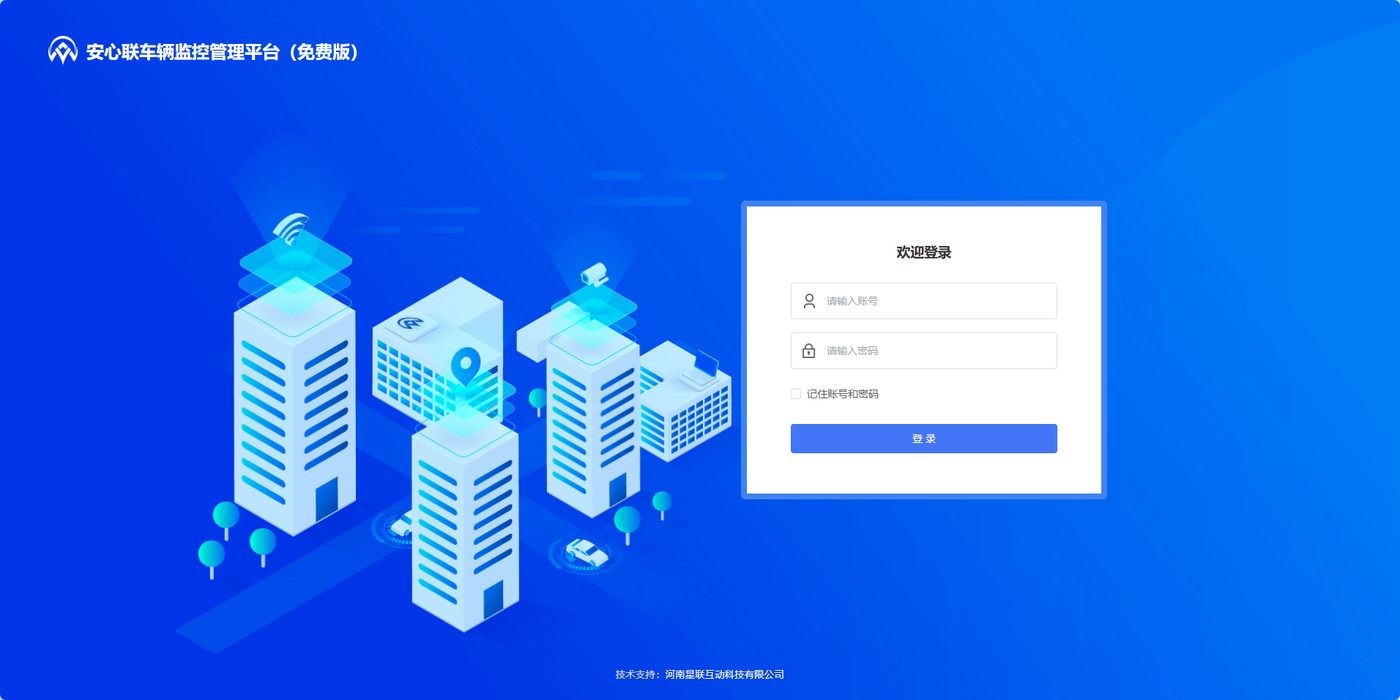
本手册介绍星联互动(xlhd.info)北斗安心联免费版的完整操作流程,包含系统管理员初始化与企业用户日常使用两部分。免费版功能以定位类能力为主,部分视频、传感器等能力不可用时,系统会给出提示。
也可直接下载 PDF 完整版对照阅读:文末提供下载链接。
一、系统管理员
初始化配置
输入系统部署的服务器IP地址或者配置的网址,打开安心联车辆监控管理平台(免费版)的登录页面
输入系统管理员账号admin和密码(初始密码abcd.1234),登录系统,默认进入监控中心的实时位置监控页面。
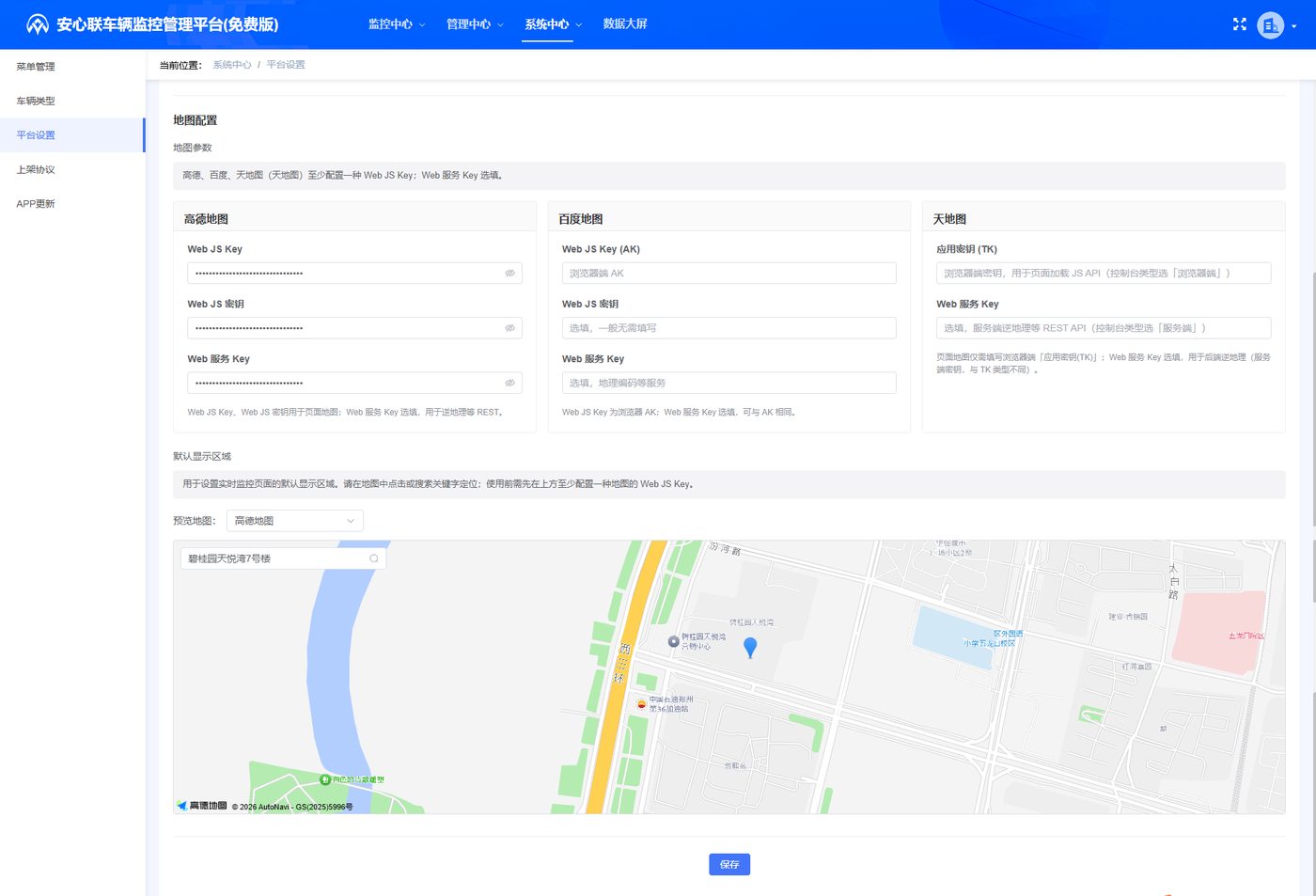
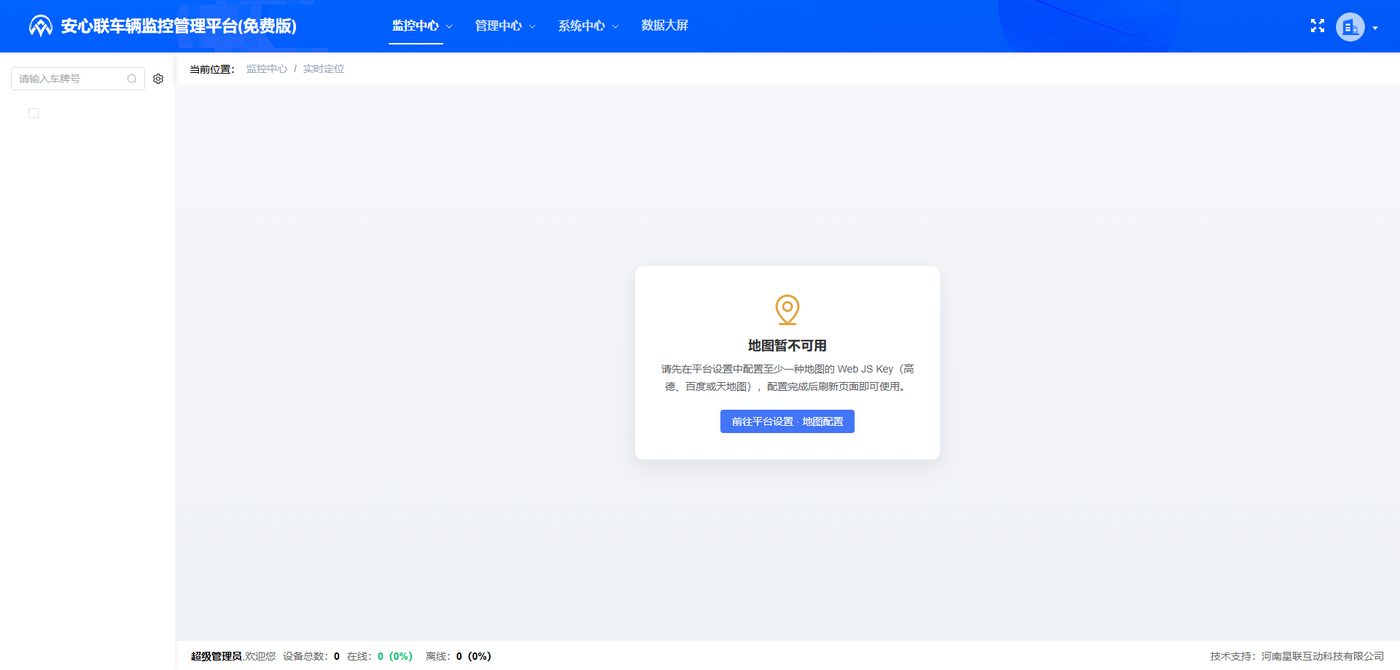 第一次进入系统时,由于还没有配置地图相关信息,页面地图无法正常显示,并弹出提示“地图暂不可用”。点击弹窗中的按钮(或者顶部导航“系统中心”下的“平台设置”菜单),进入平台设置页面
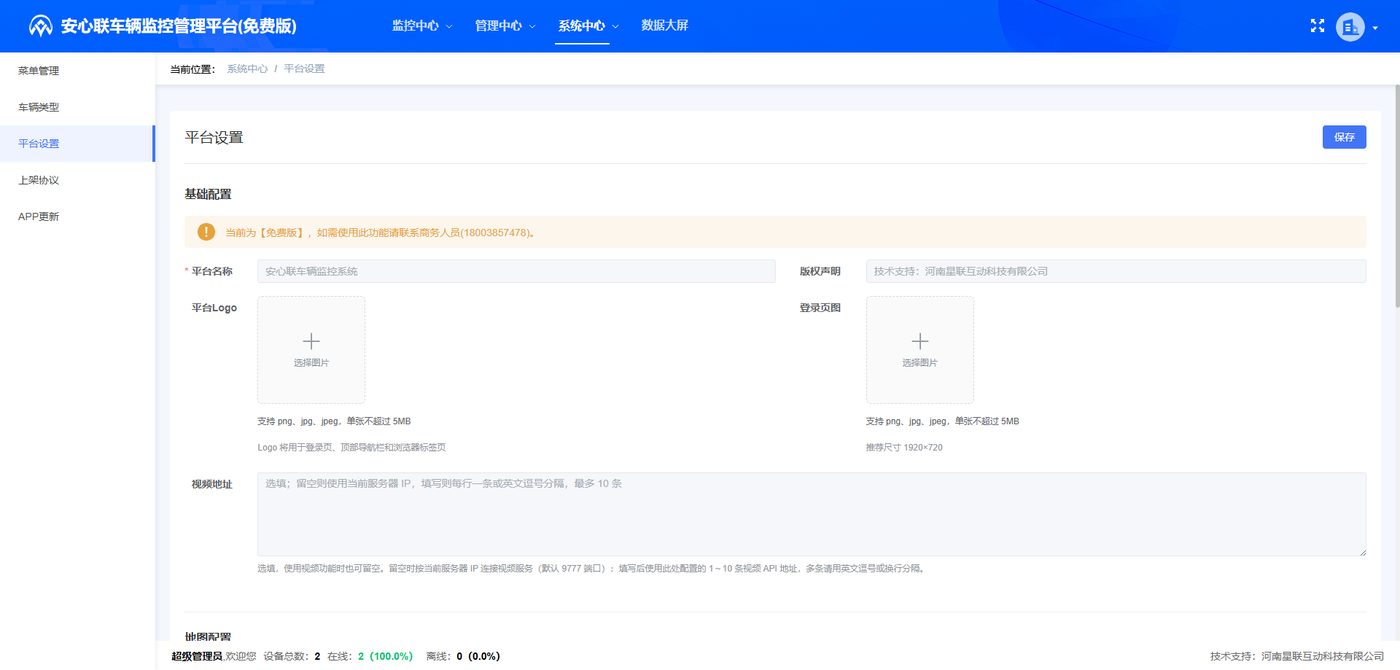 (由于该版本为免费版,平台名称、版权声明、平台logo、登录页图等只能使用默认信息,均不支持修改)
在页面下方的地图设置模块中,根据自己的需要,配置高德地图、百度地图或者天地图等相关的key和密钥(至少配置一种地图,其中百度需要获得商业授权,天地图需要在天地图开放平台把密钥配置关掉)。
(由于该版本为免费版,平台名称、版权声明、平台logo、登录页图等只能使用默认信息,均不支持修改)
在页面下方的地图设置模块中,根据自己的需要,配置高德地图、百度地图或者天地图等相关的key和密钥(至少配置一种地图,其中百度需要获得商业授权,天地图需要在天地图开放平台把密钥配置关掉)。
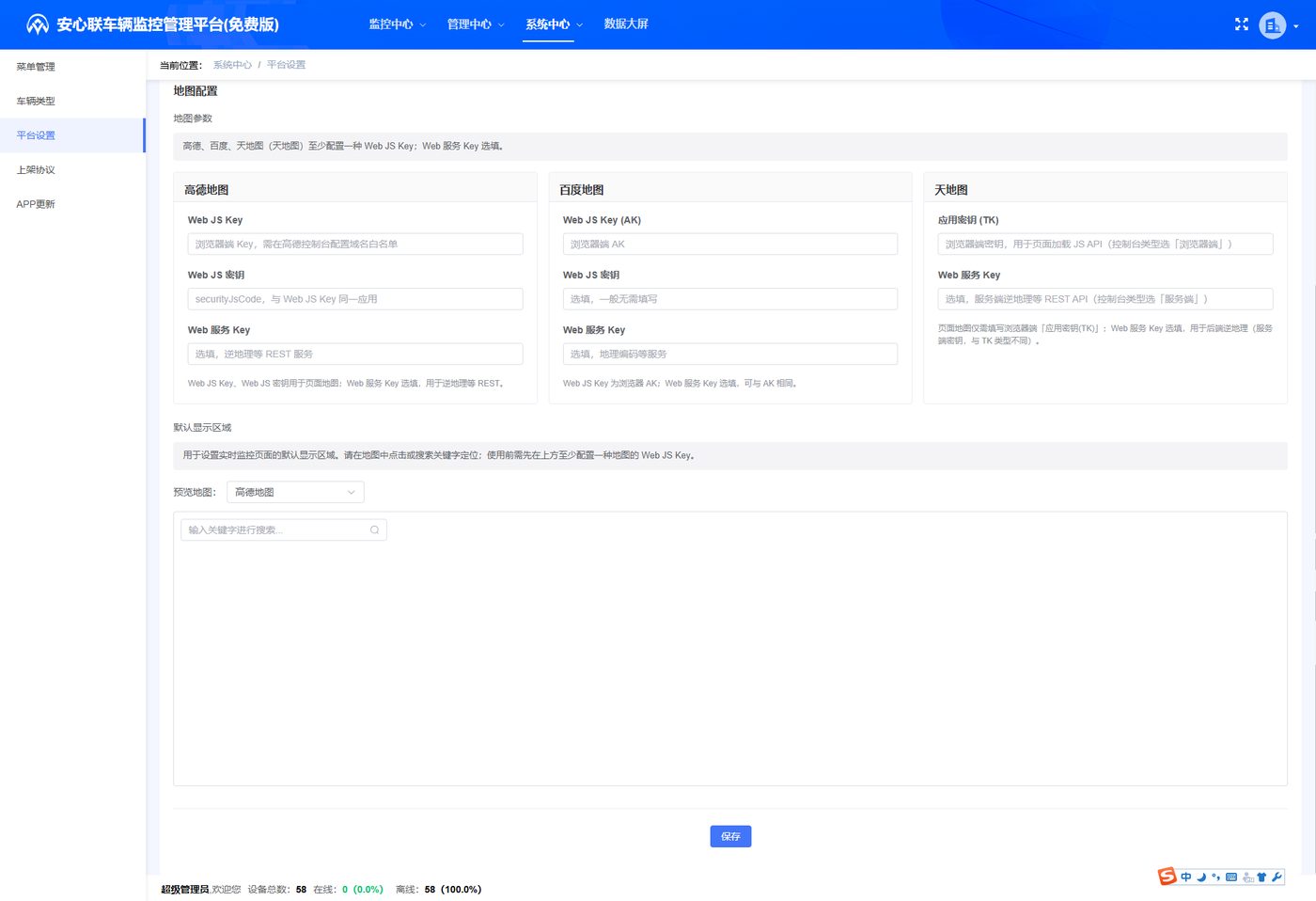 输入正确的地图key和密钥之后,在下方的默认显示区域中,选择监控页面展示的地图中心点,然后点击保存按钮,完成平台的初始化地图配置。
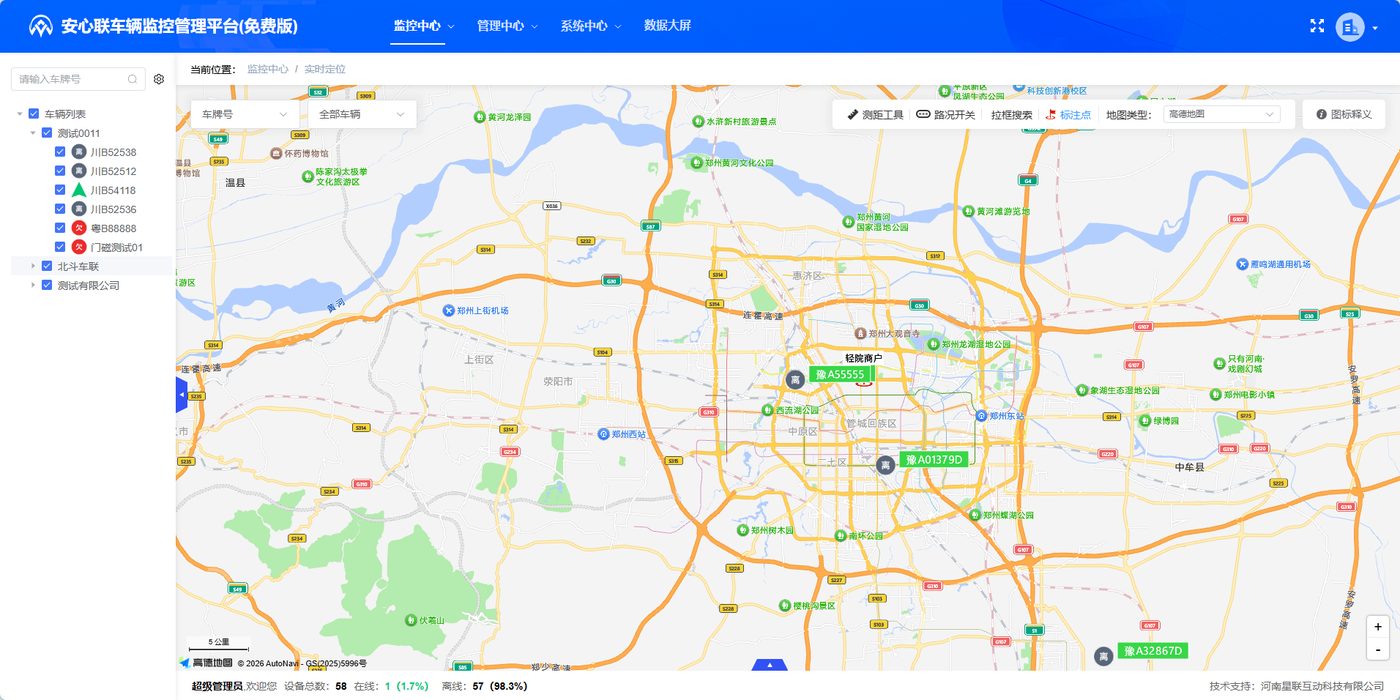
 退出系统重新登录,监控页面的地图即可正常显示。(监控页面可以查看平台所有车辆)
车辆类型
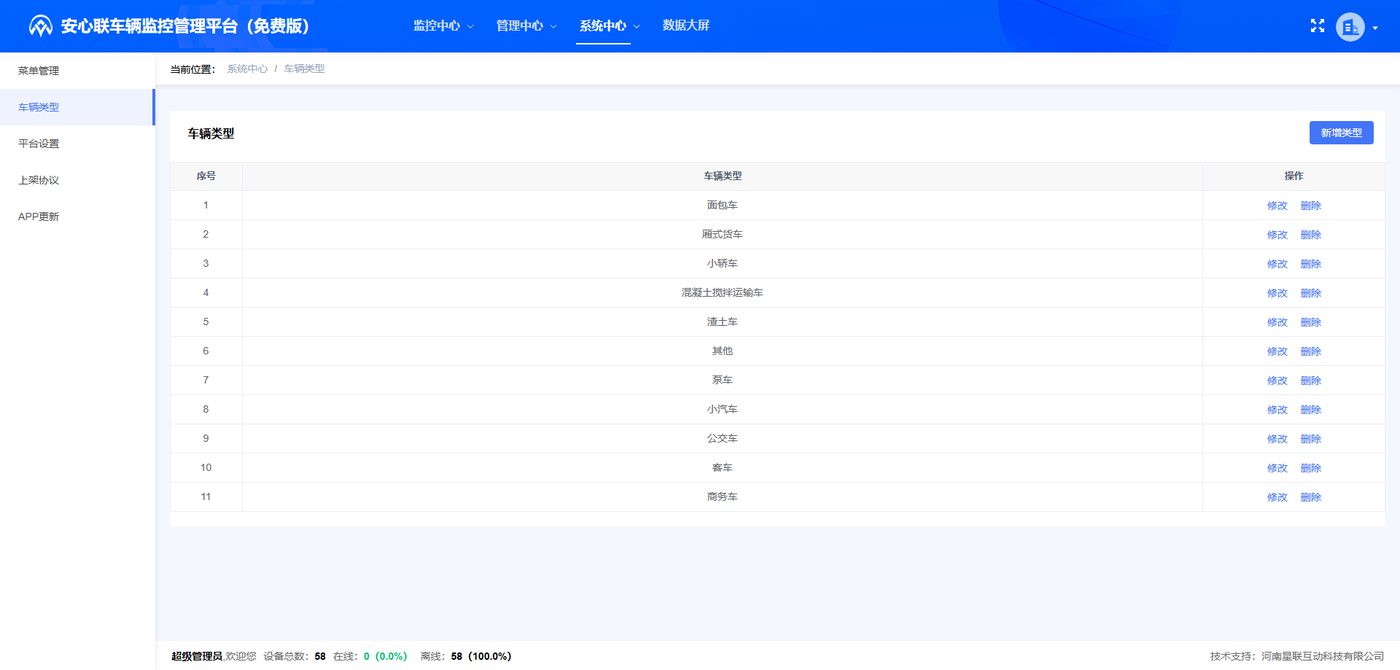
点击“系统中心”下的“车辆类型”菜单,进入车辆类型管理页面,页面展示系统内置的一些车辆类型,支持对车辆类型的新增、修改和删除操作(系统内置的车辆类型无法删除)。
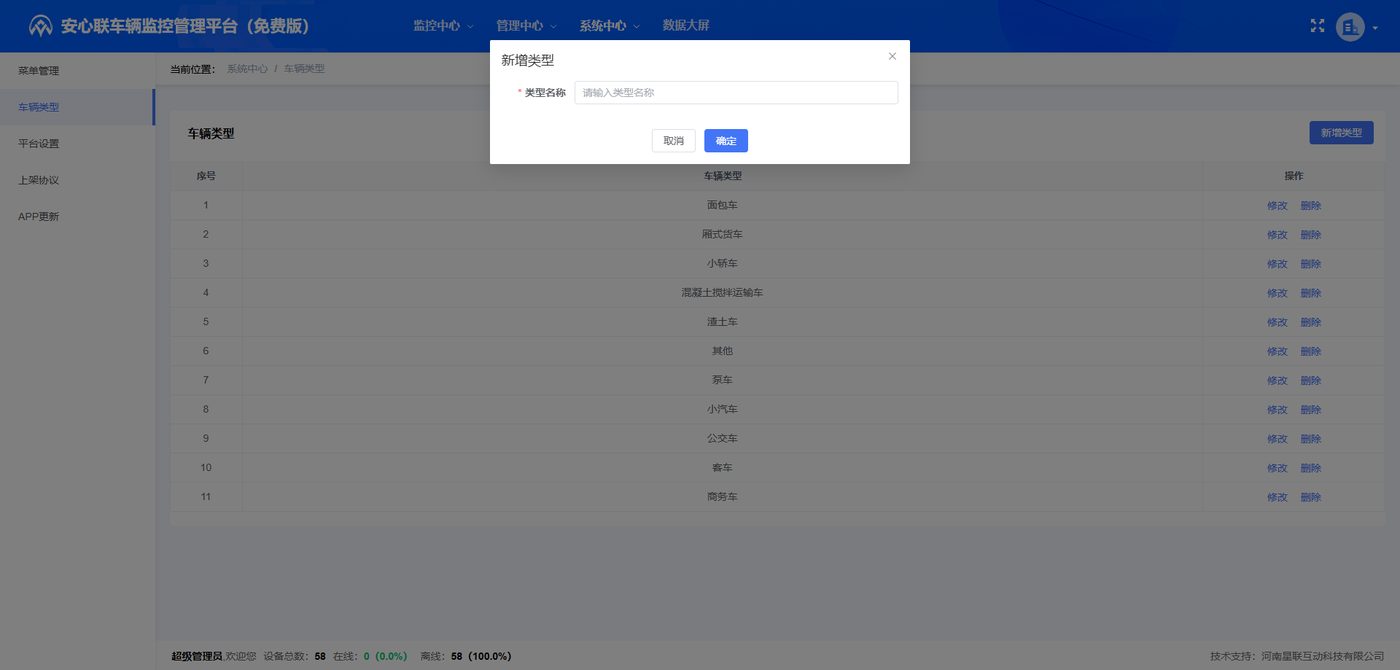
 点击右上角的新增类型按钮,打开新增类型弹窗,即可新增自己需要的车辆类型。
企业管理
点击管理中心下的“管理功能”,进入企业管理页面,该页面展示平台上所有企业的信息,支持企业的新增、修改、删除、分配权限以及管理员登录密码的重置等操作(免费版只能创建一个企业)
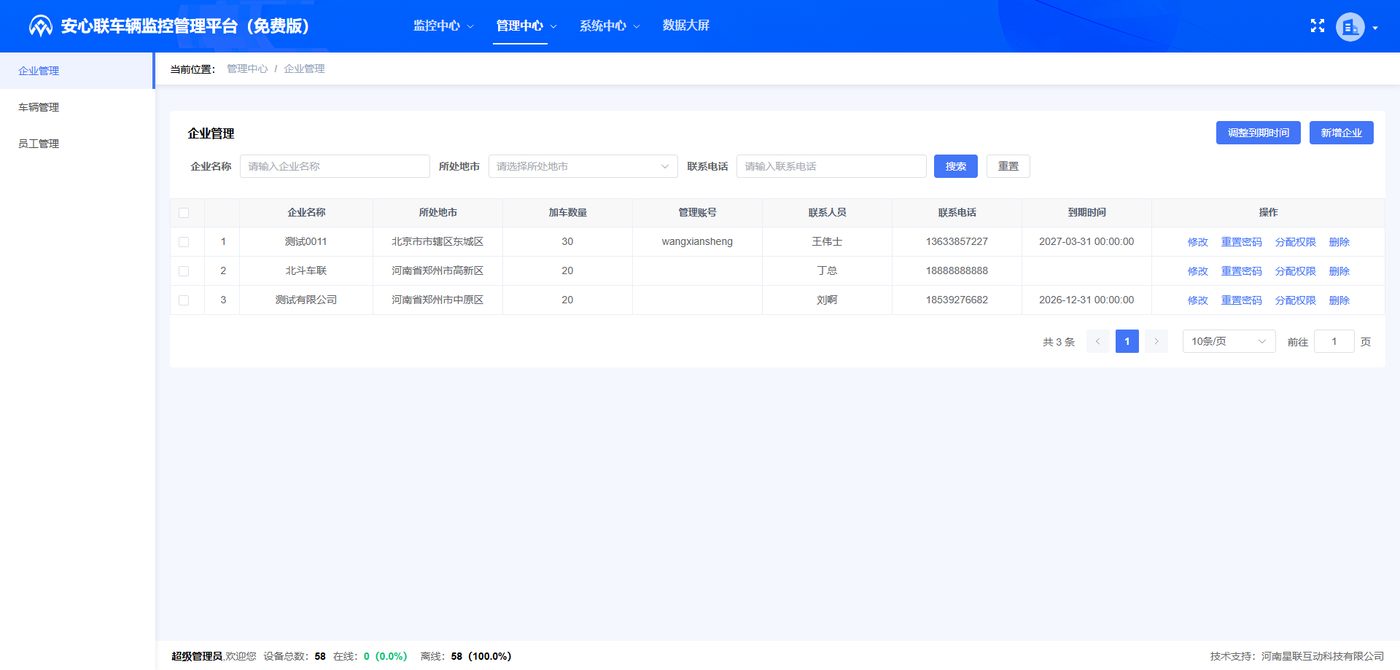 点击新增按钮,打开新增企业弹窗,如下图,填写企业相关信息、选择到期时间(限制企业的平台使用期限)、输入加车数量(用于限制企业的车辆数量)。
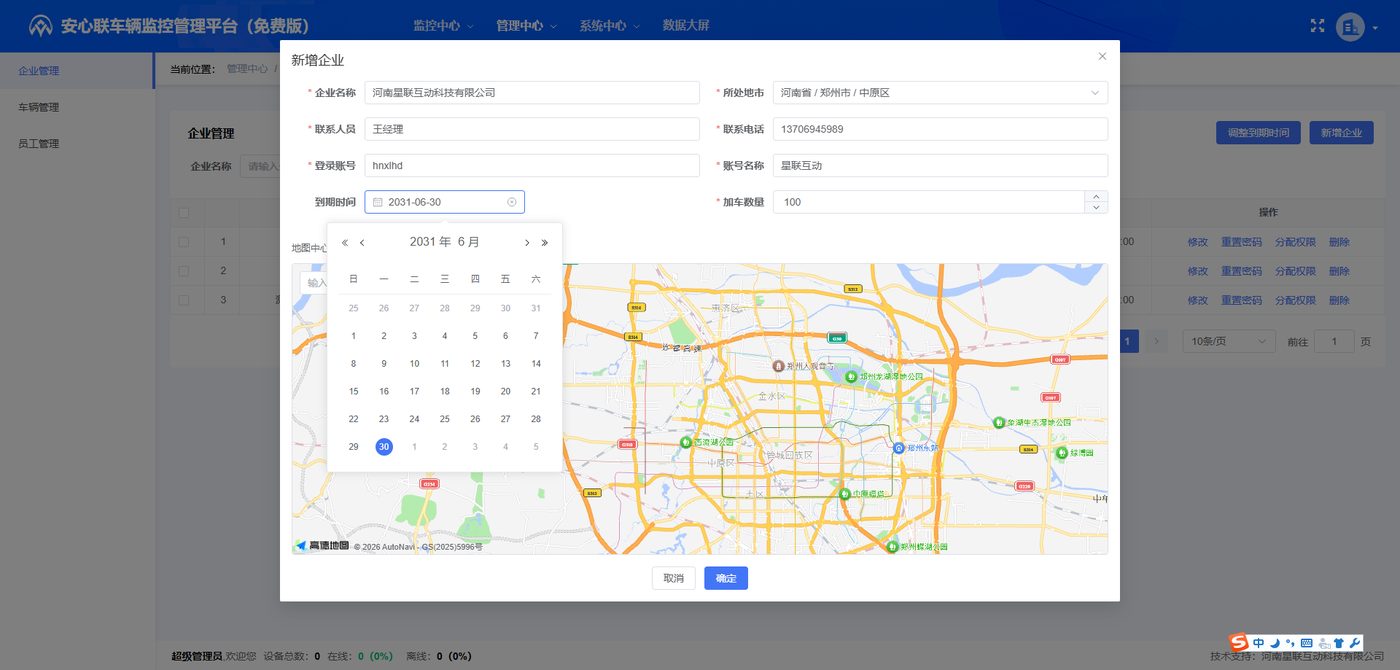 选择地图中心点(用于调整监控页面的地图中心点位置)。
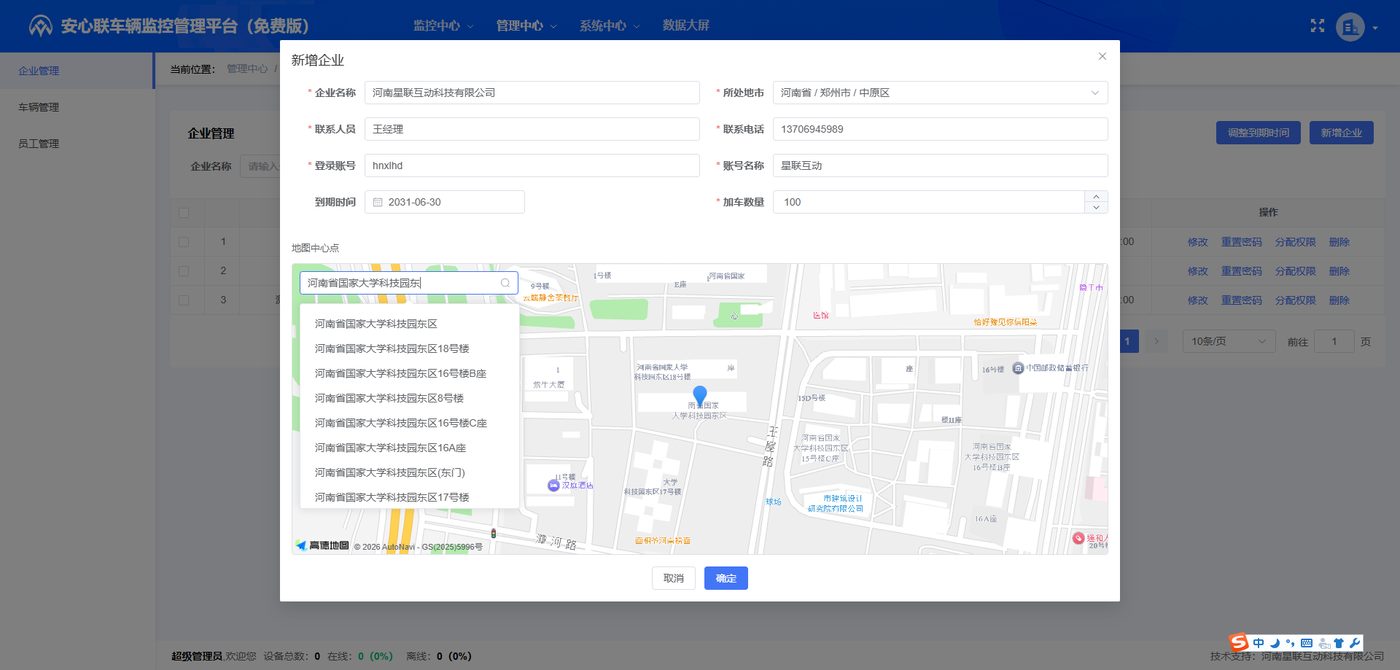 点击确定按钮,即可完成企业的新增操作。(企业管理员账号的初始登录密码为abcd.1234)
分配权限
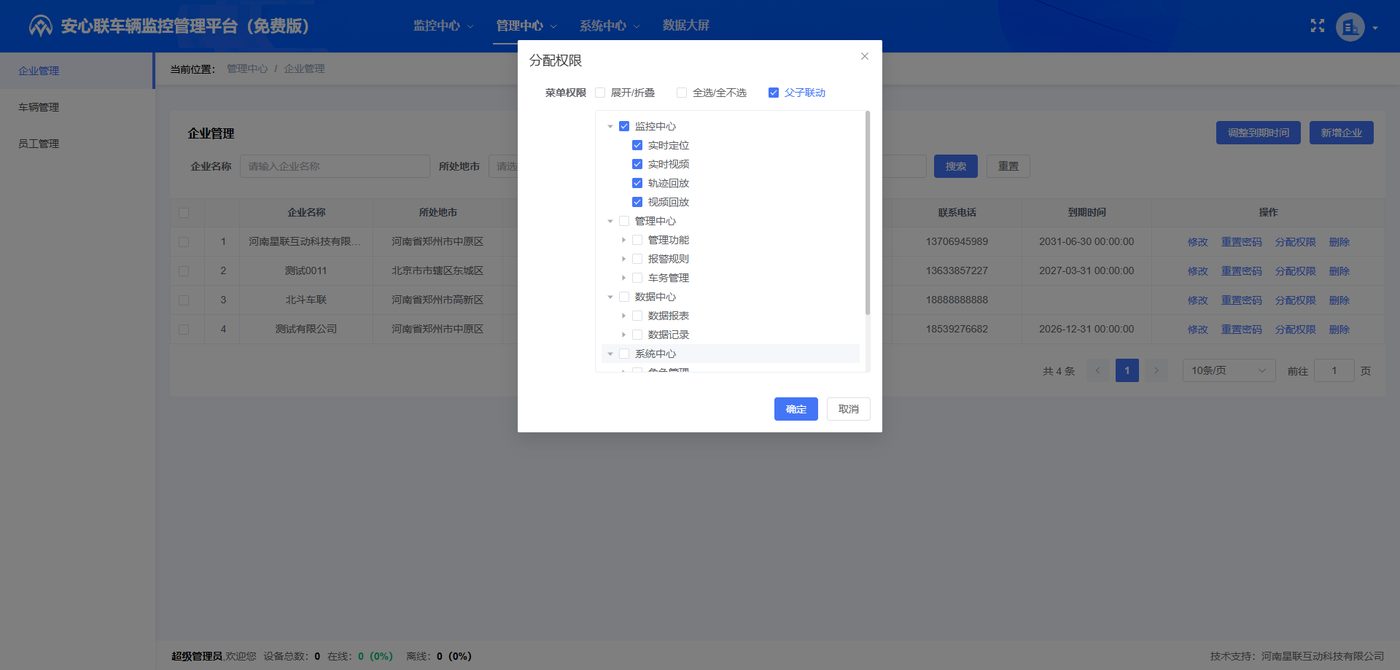
创建好企业之后,点击企业列表右边的分配权限,即可为该企业配置相应的功能权限,具体操作如下图。(企业管理员登录之后,只能看到已分配的功能菜单和按钮)
车辆管理
点击管理功能的车辆管理菜单,进入车辆管理页面,该页面展示平台中所有企业的车辆,可以对车辆进行新增、修改、删除和绑定车载设备的操作。
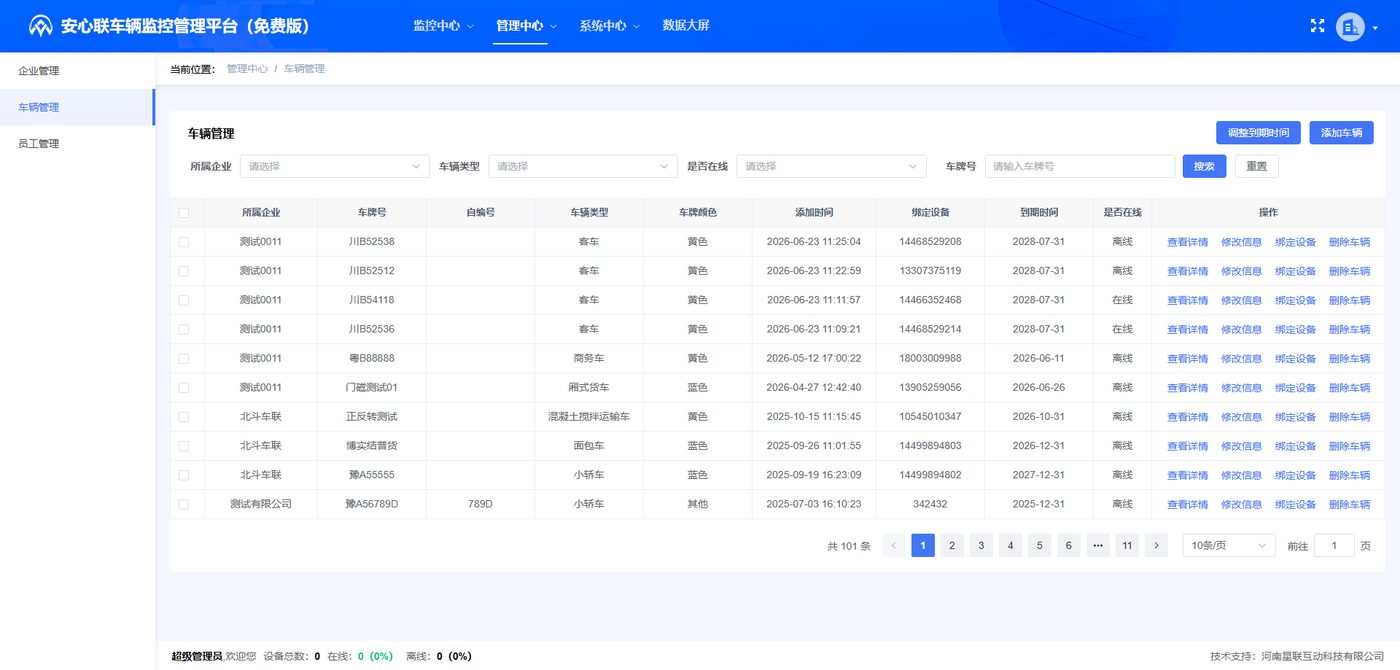 点击页面中的添加车辆按钮,打开添加车辆弹窗,选择车辆所属企业,填写车辆的基本信息、详细信息和扩展信息等,点击确定,即可完成车辆添加操作。
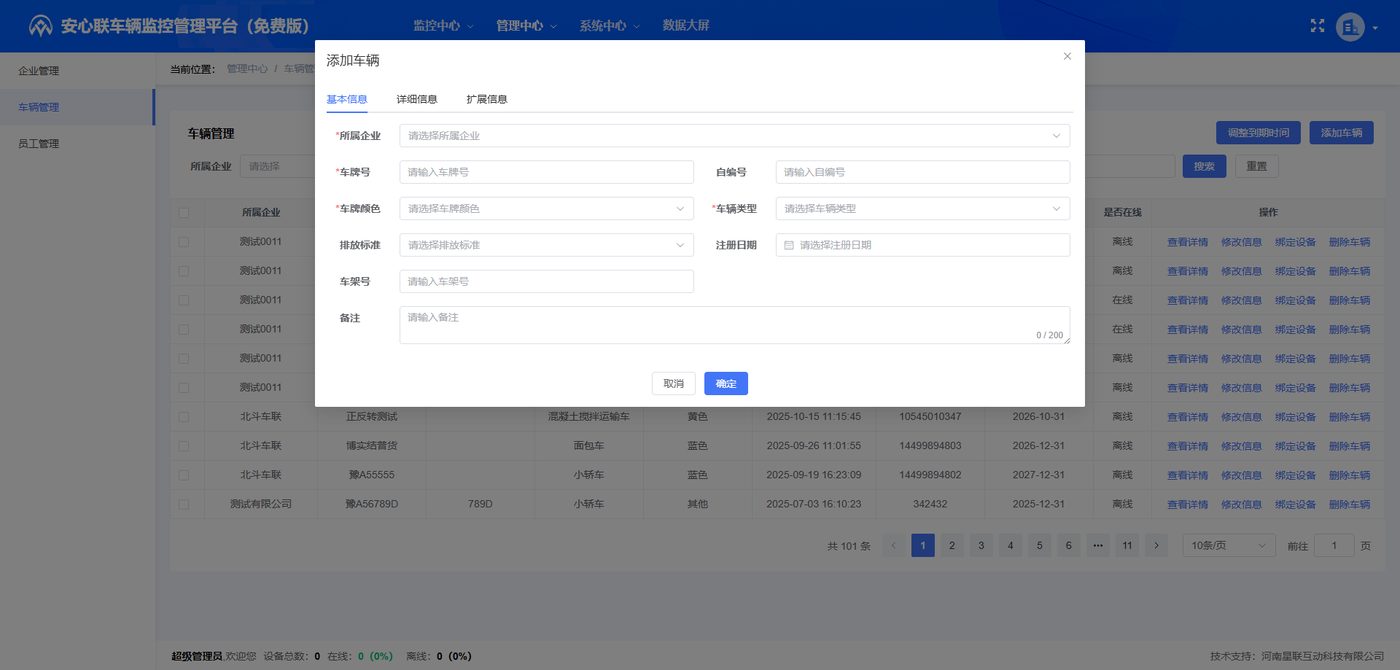
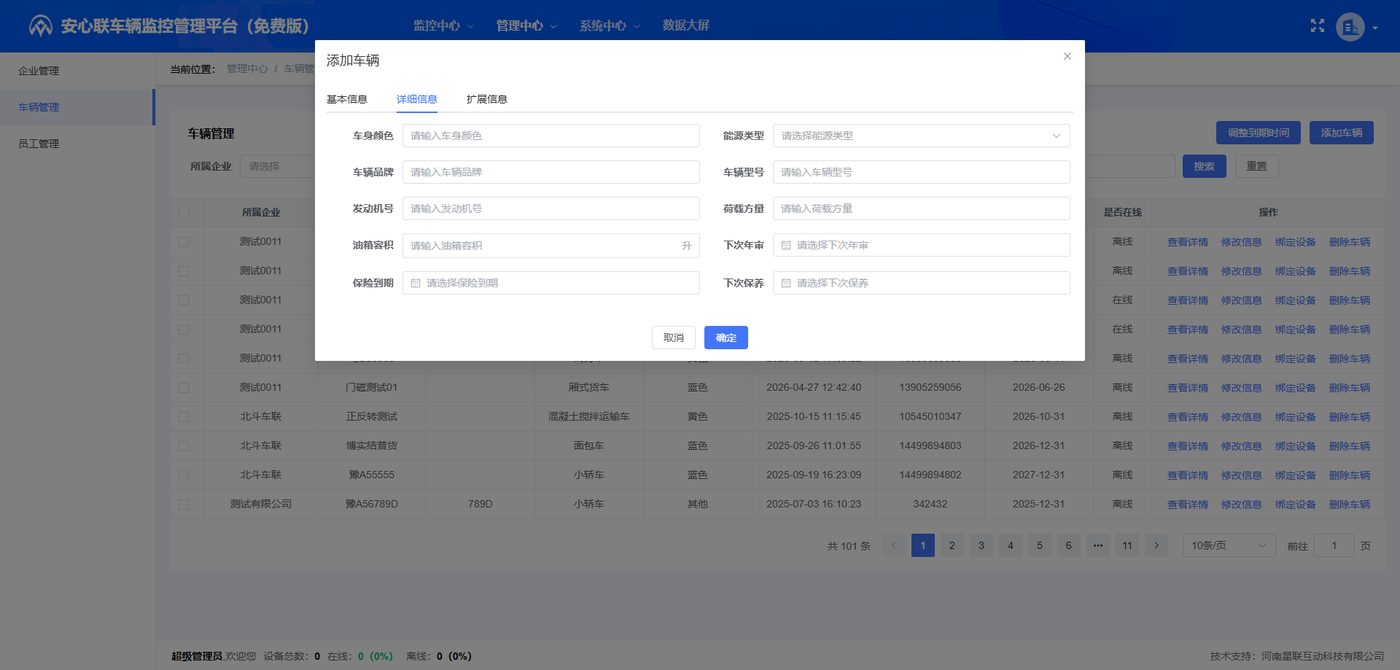
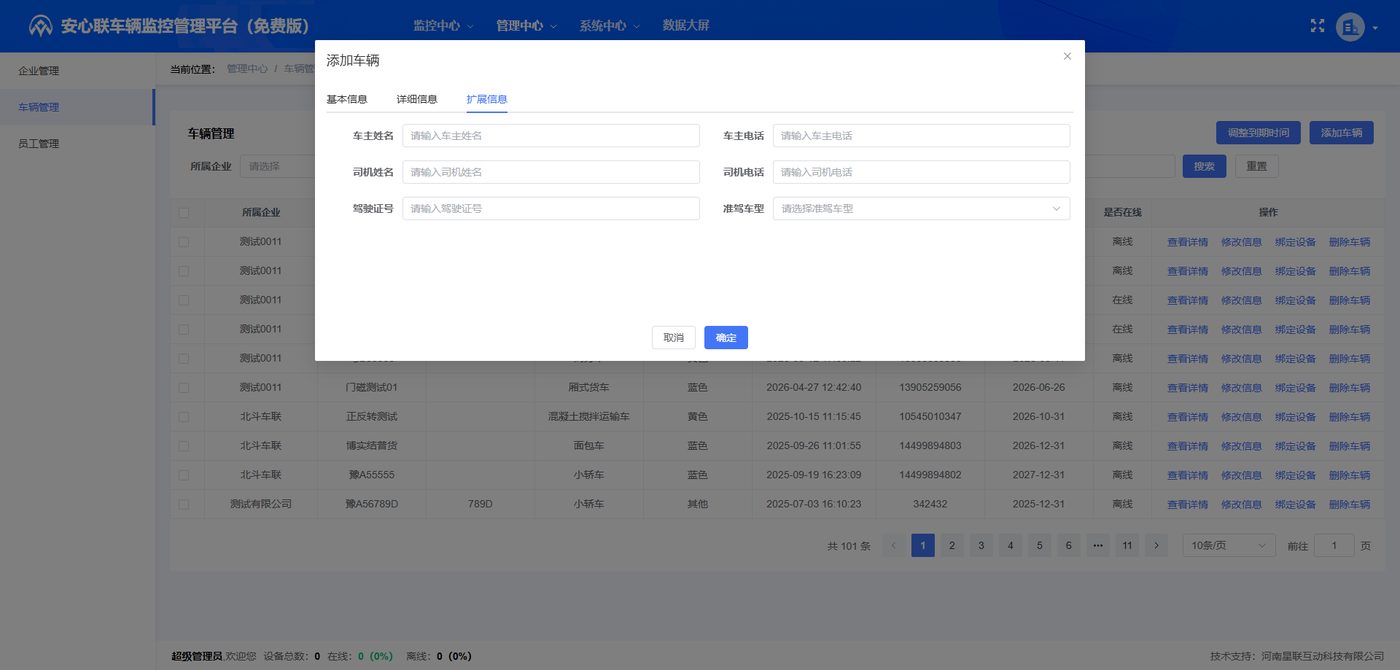 点击所添加车辆右侧的绑定设备按钮,打开绑定设备弹窗,选择设备厂商、填写设备型号、设备标识号以及设备中的流量卡号,点击确定,即可完成车载定位设备的绑定操作(绑定之前,需要把系统所在服务器的IP地址以及端口号9808配置到车载设备中,以保证设备数据能上传到服务器)
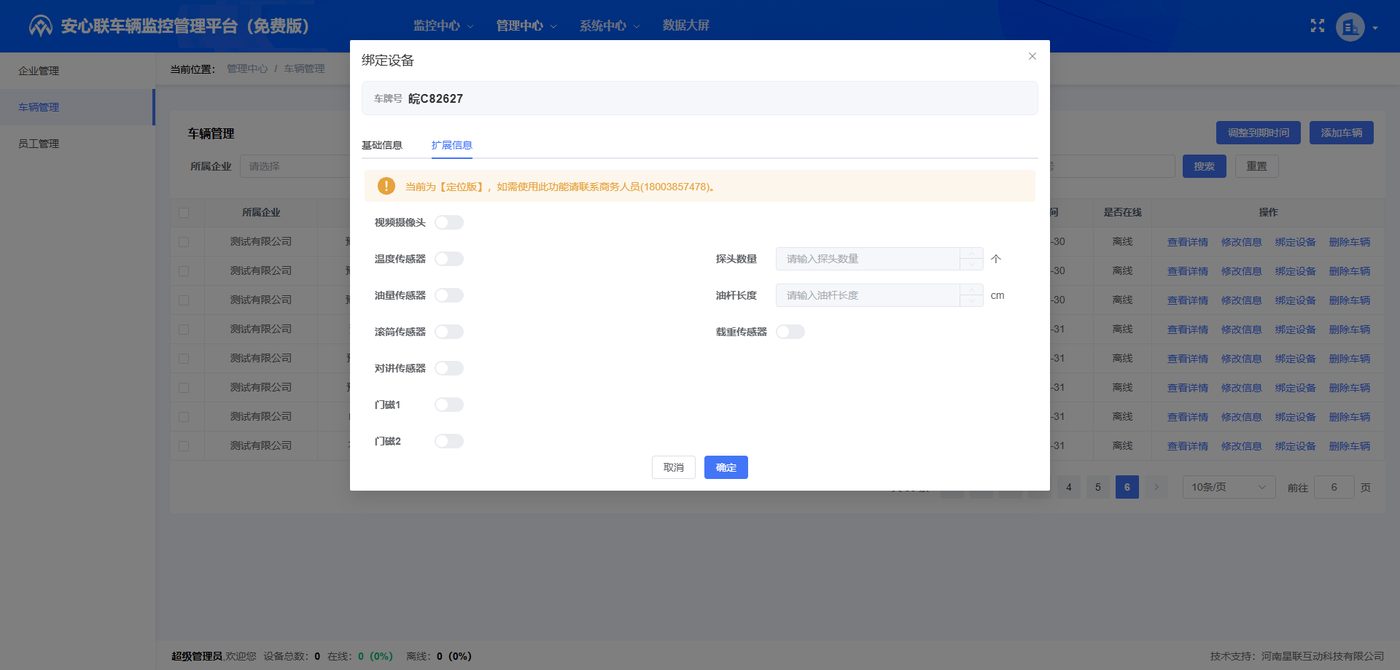
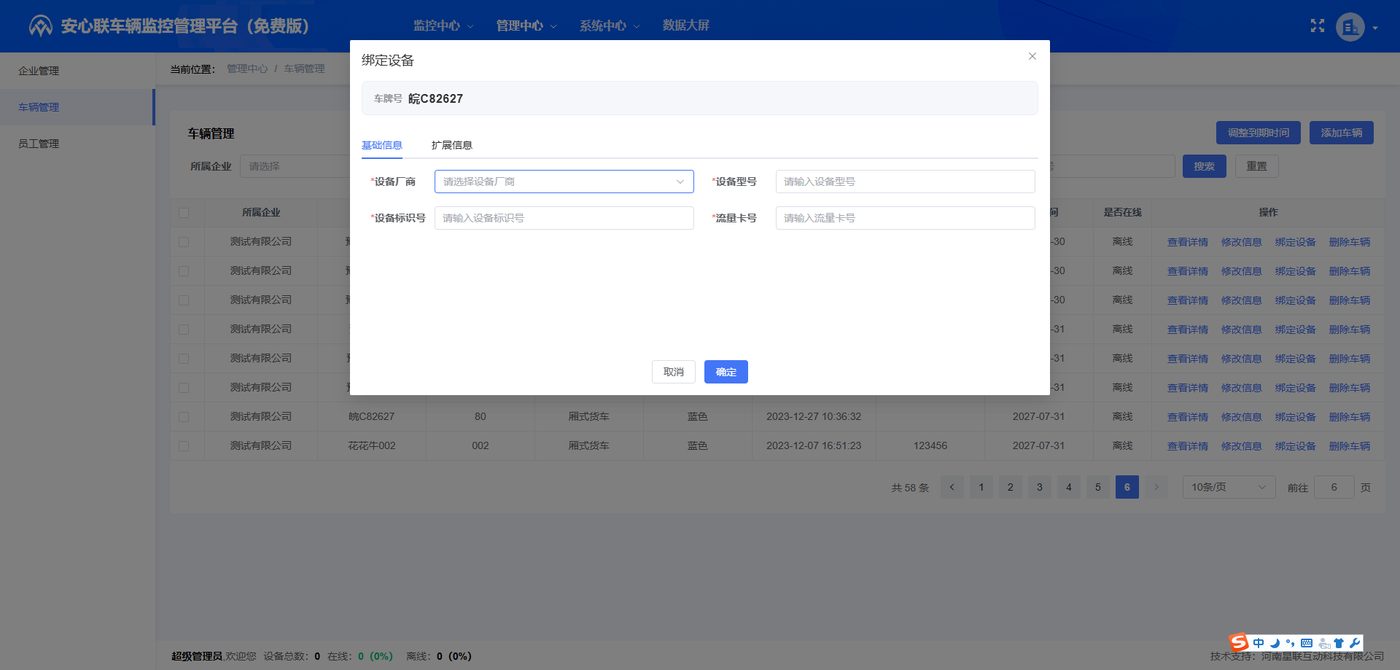 因为当前版本为免费版本,不支持添加扩展设备或传感器的信息。
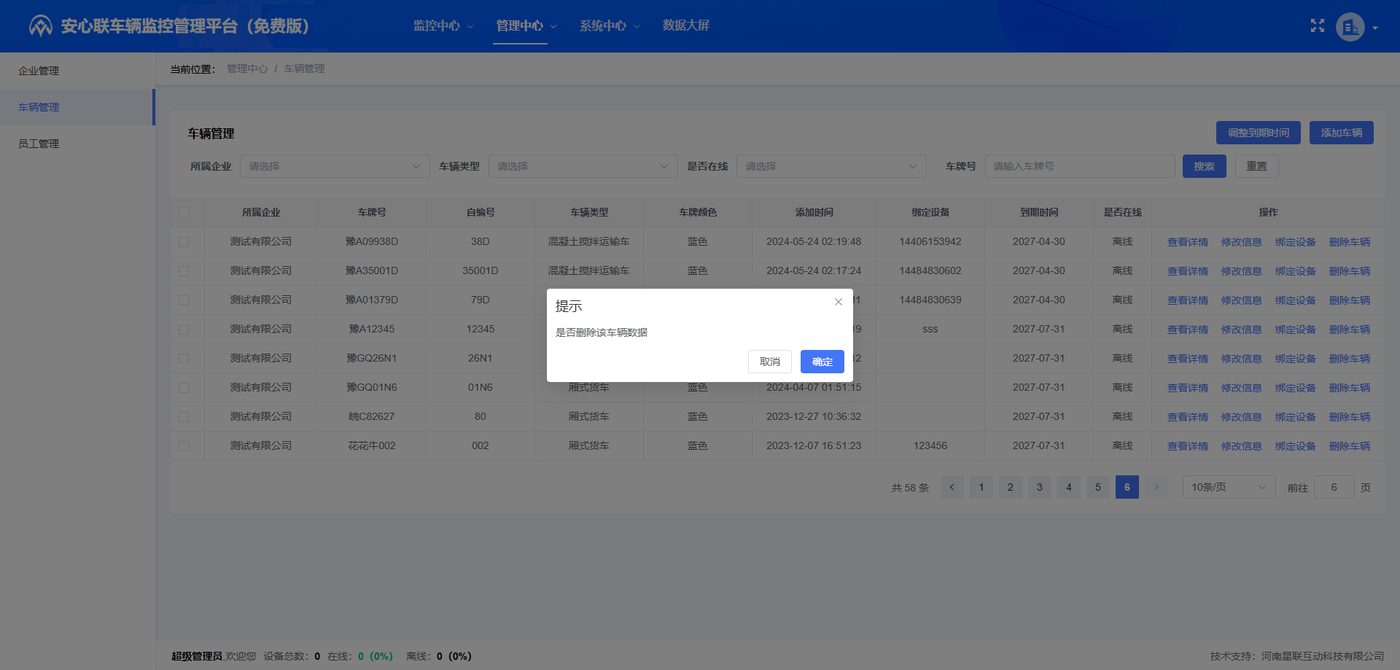
 点击列表右侧的删除按钮,可以删除车辆
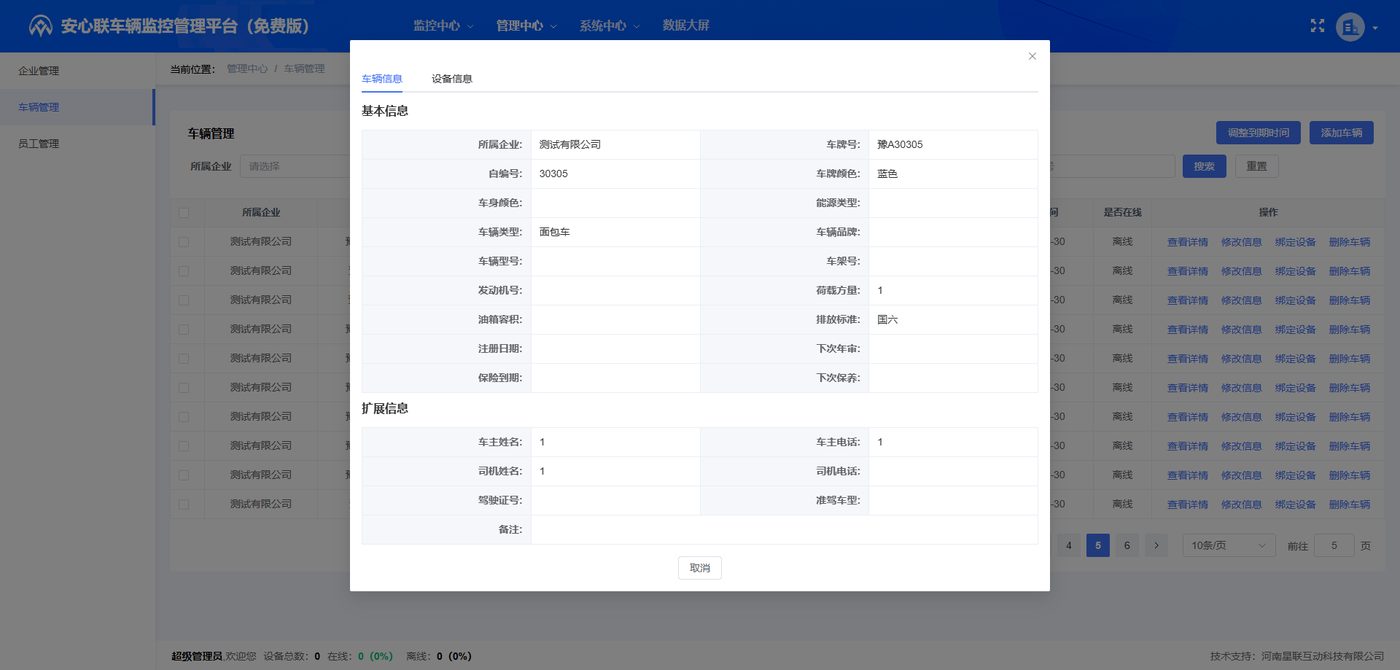
 点击查看详情,打开车辆详情弹窗,可以查看车辆的相关信息以及设备的相关信息
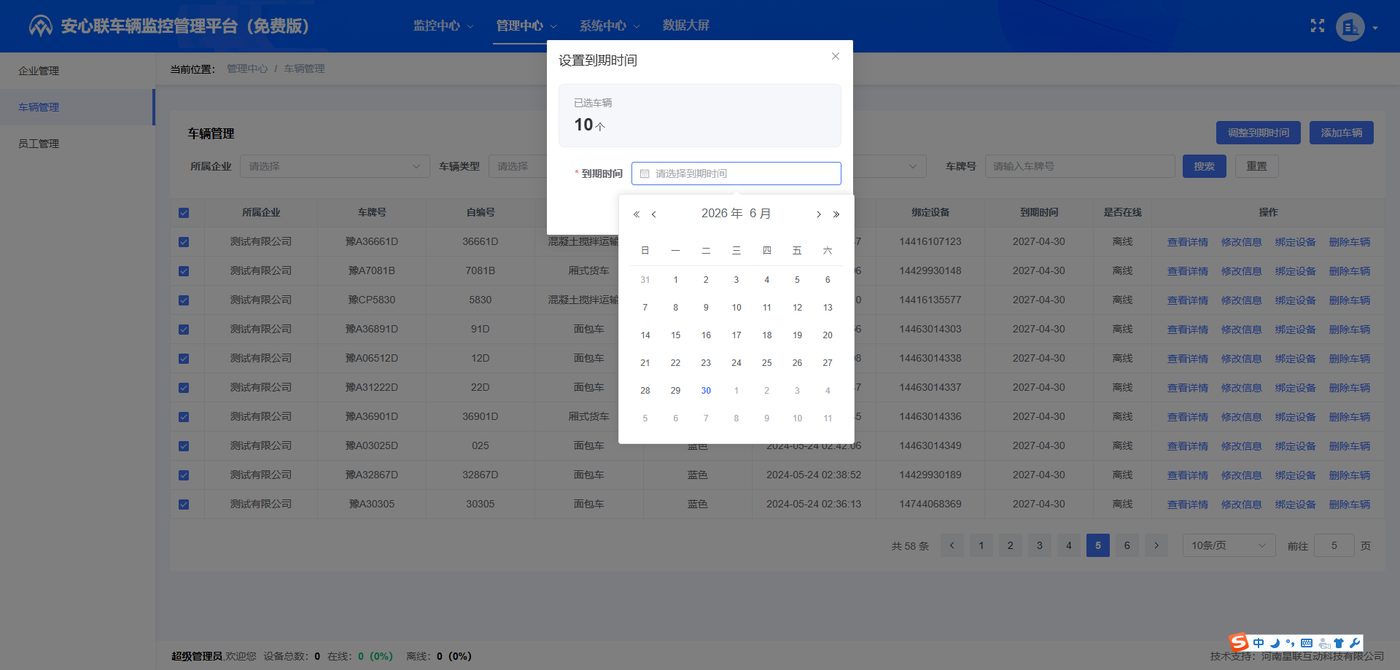
 选择绑定好设备的车辆,点击右上角的调整到期时间,弹出设置到期时间弹窗,可以设置车辆的到期时间。超过到期时间之后,实时监控页面将不再展示该车辆的位置坐标,右侧车辆列表树上,该车辆的图标变更为欠费状态。
员工管理
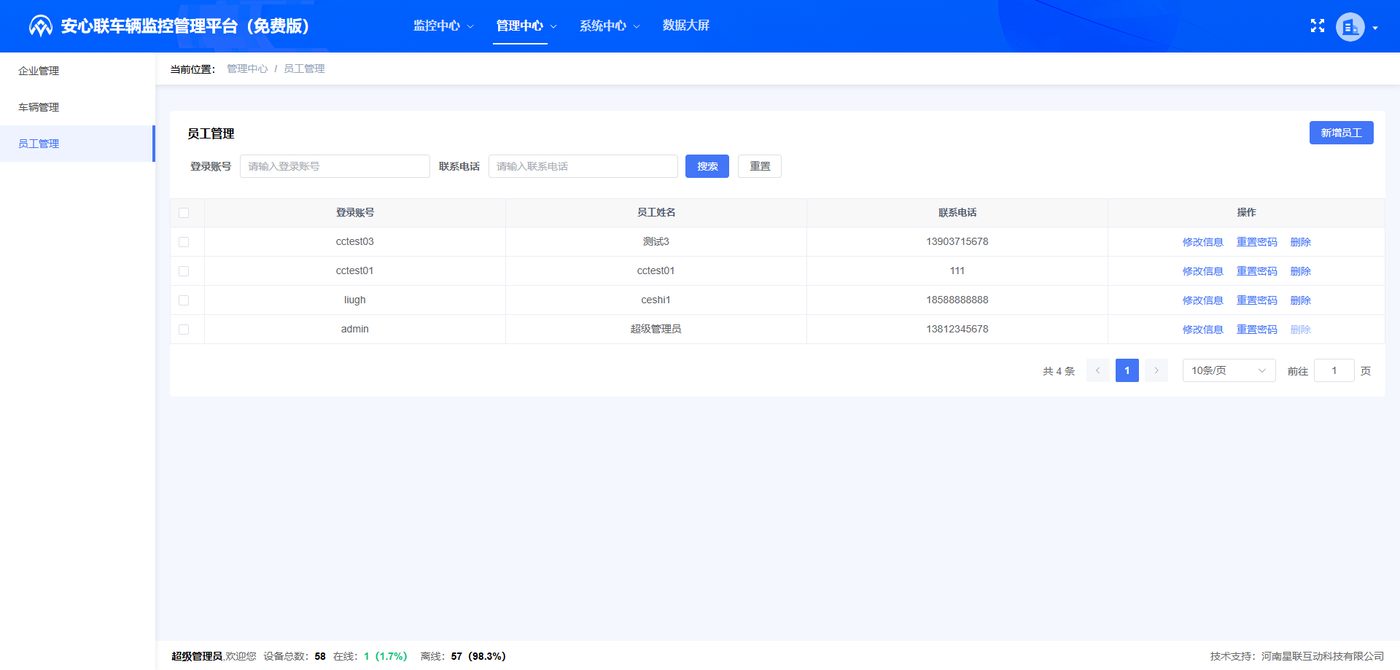
点击员工管理菜单,打开员工管理页面。该页面展示的是系统管理员工的相关信息,此处创建的员工账号权限与系统管理员完全一样。
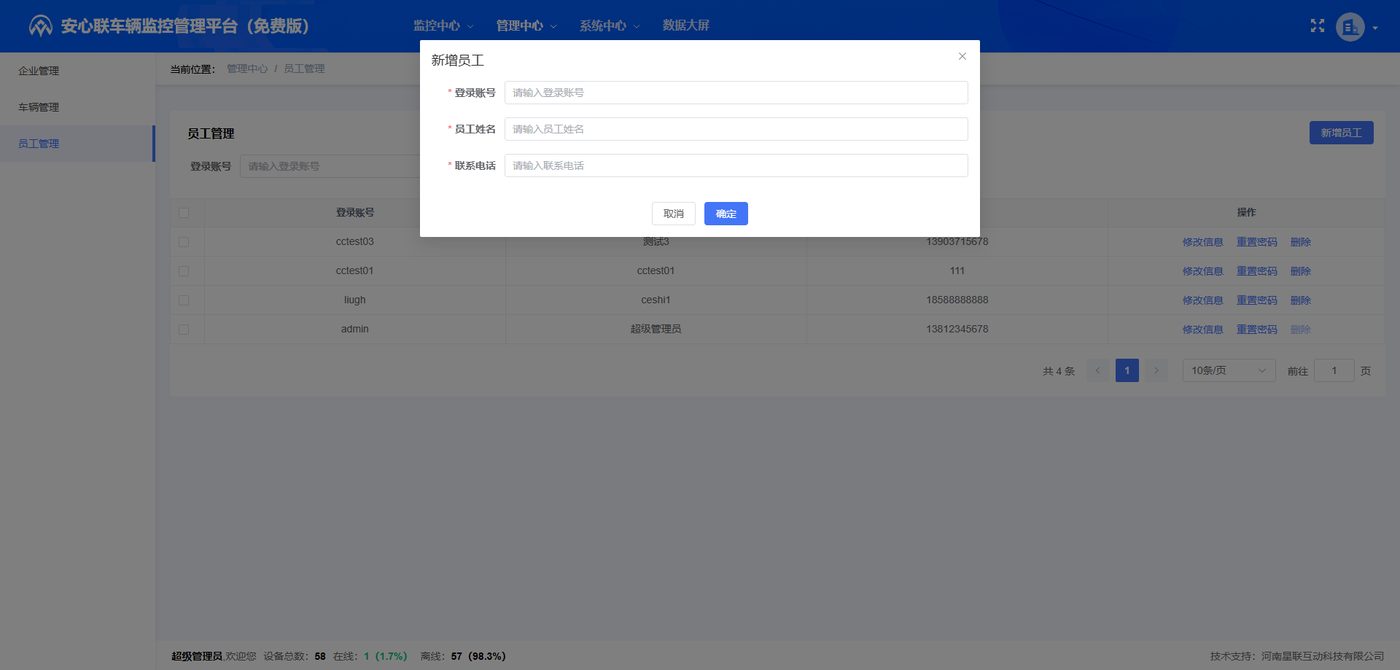
 点击新增员工按钮,打开新增员工的弹窗,设置登录账号,输入员工姓名和联系电话,点击确定,即可完成创建员工的操作。所创建的员工账号与admin账号一样拥有系统管理员的所有功能。
二、企业用户
在登录页面输入企业用户的账号和密码,登录系统。登录后可以看到系统管理员为该企业分配的功能菜单。
监控中心
实时监控
登录系统后,默认打开实时监控页面。页面左侧为车辆列表,展示该用户的所有车辆。支持通过列表上方的搜索框进行特定车辆的搜索查询。勾选或取消勾选车辆列表中的复选框,即可控制对应车辆在地图中显示或隐藏。
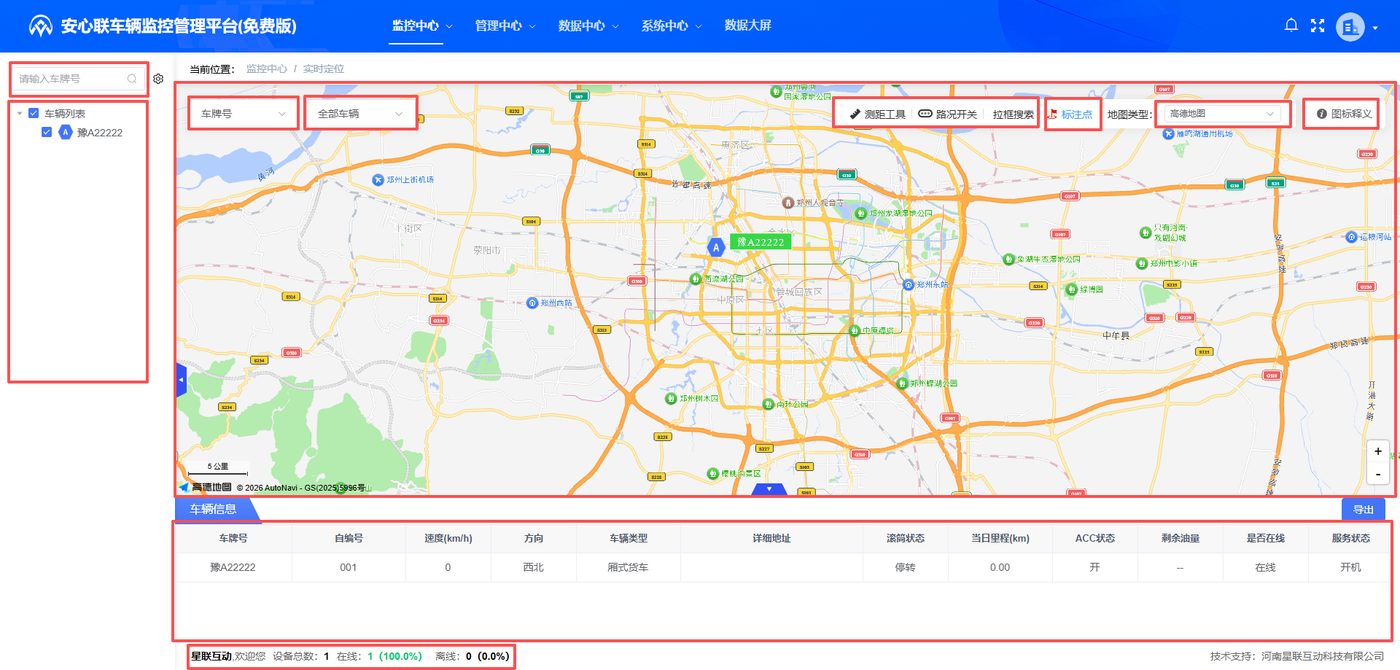 页面右上侧为地图展示部分,实时展示平台中车辆的实时位置和状态;
车辆状态主要分以下几种情况:
页面右上侧为地图展示部分,实时展示平台中车辆的实时位置和状态;
车辆状态主要分以下几种情况:
- 熄火停车
- 设备离线
- 打火启动
- 行驶中
- 设备欠费
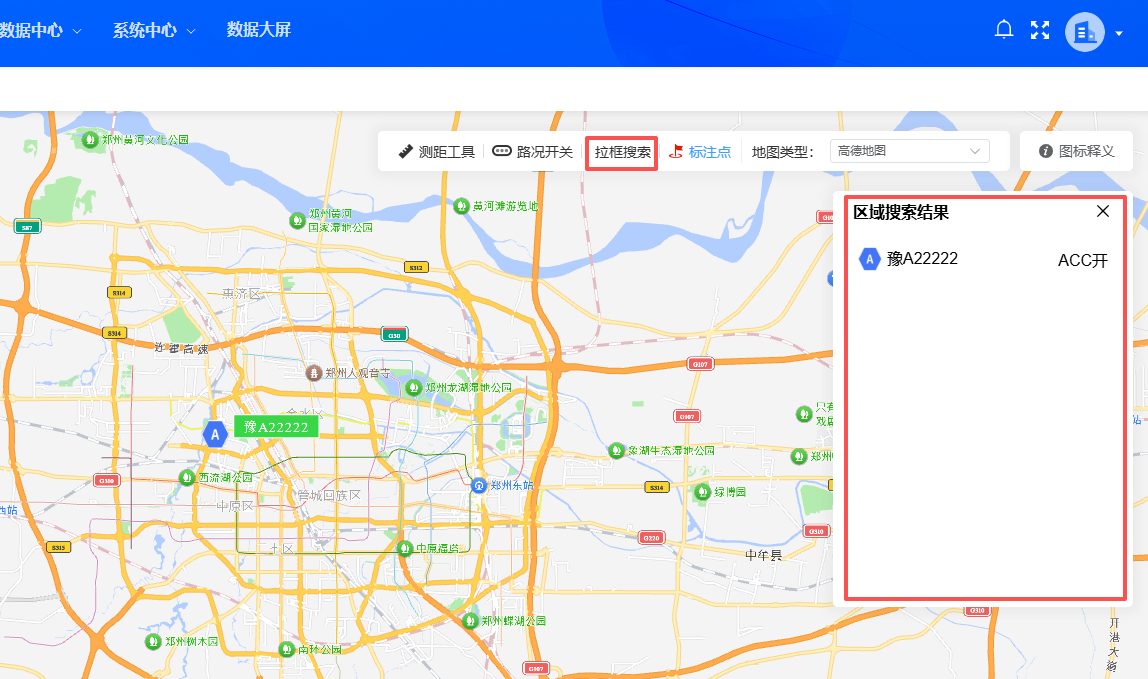
页面右下侧为车辆信息列表,展示平台车辆的速度、地址、里程等实时信息。支持导出表格操作。 地图右上角为操作地图的小工具,包括路况、测距、拉框搜索、切换地图和图标释义等功能; 路况:点击可打开地图的实时路况,方便查看各个路段的拥堵情况; 测距:支持测量地图中两点之间的直线距离或者路线距离; 拉框搜索:支持通过框选的方式,搜索选择区域内的车辆(仅针对平台上的车辆,搜索结果以列表的形式呈现);
 切换地图:平台支持高德地图、百度地图和天地图(根据系统管理员的配置情况),可以切换不同的地图显示;
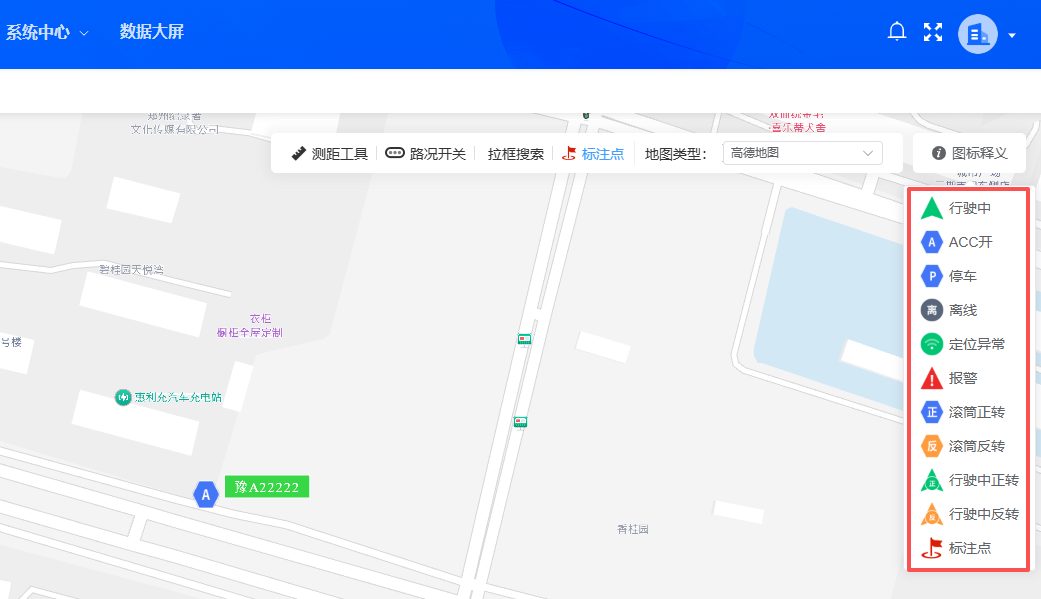
图标释义:直观展示每一种图标所代表的车辆状态,方便用户随时查看。
切换地图:平台支持高德地图、百度地图和天地图(根据系统管理员的配置情况),可以切换不同的地图显示;
图标释义:直观展示每一种图标所代表的车辆状态,方便用户随时查看。
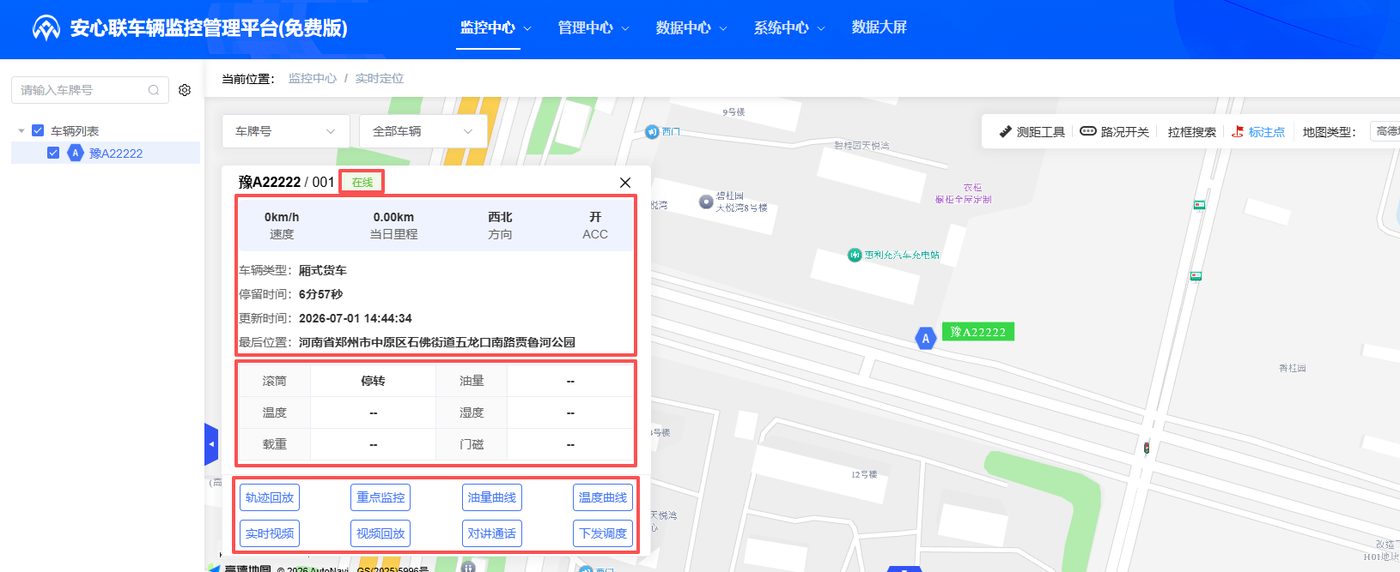
 在地图中点击车辆图标,或者点击左侧列表中的车辆,地图中弹出该车辆的详情弹窗;弹窗中展示该车辆的实时运行信息以及各类传感器信息等内容,以及对该车辆进行其他操作的快捷按钮,主要包括查看实时视频、轨迹回放、视频回放、重点监控、油量曲线、温度曲线等操作。
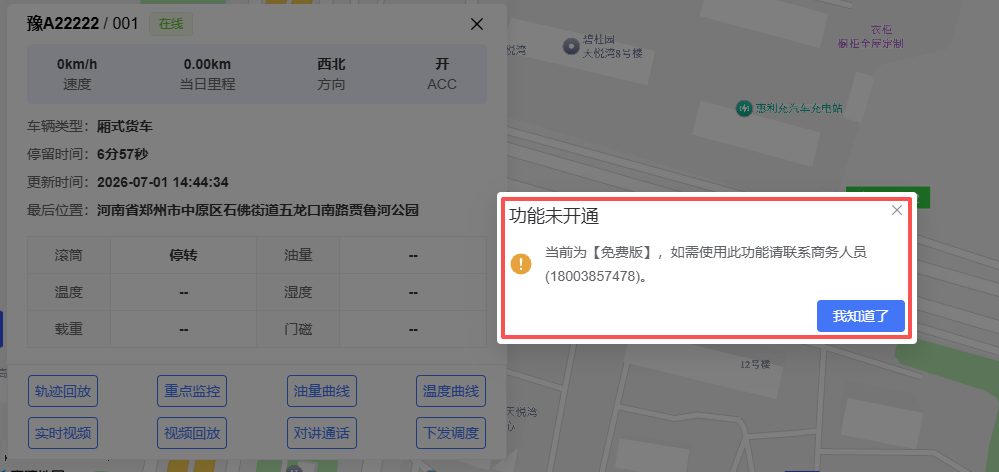
 免费版仅部分功能可用,点击不可用的功能时,系统会弹出相应提示。
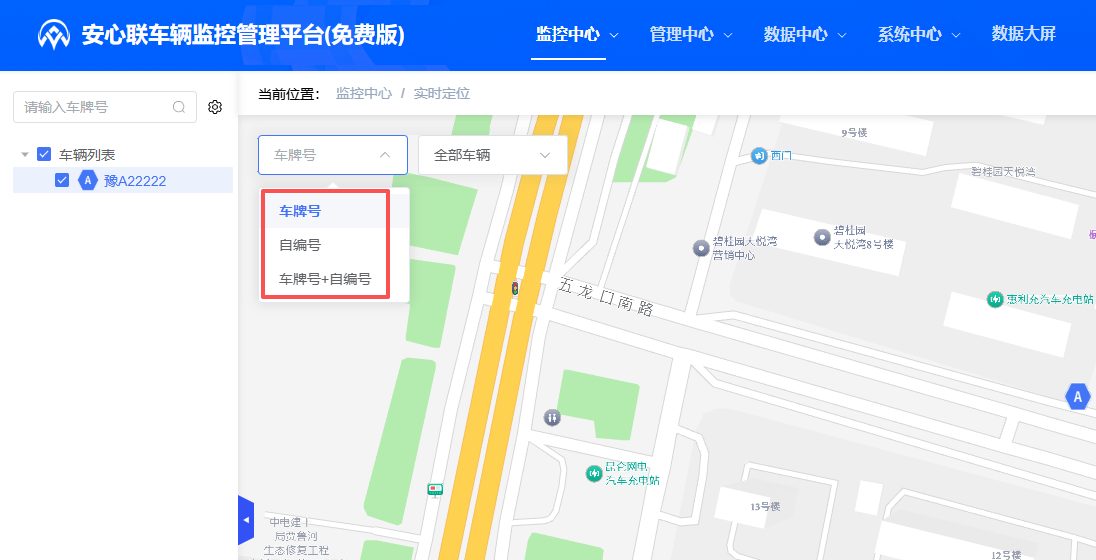
 地图左上角,支持设置地图中车辆的显示方式(仅显示车牌号、仅显示自编号、车牌号和自编号都显示)
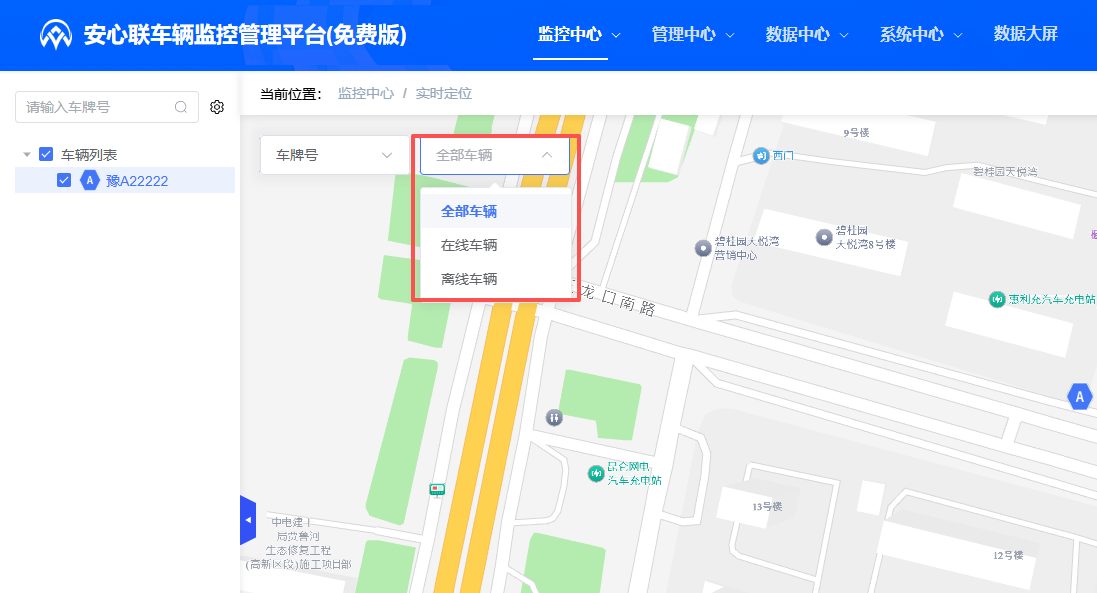
 以及设置车辆的显示范围(显示全部车辆、仅显示在线车辆、仅显示离线车辆)
轨迹回放
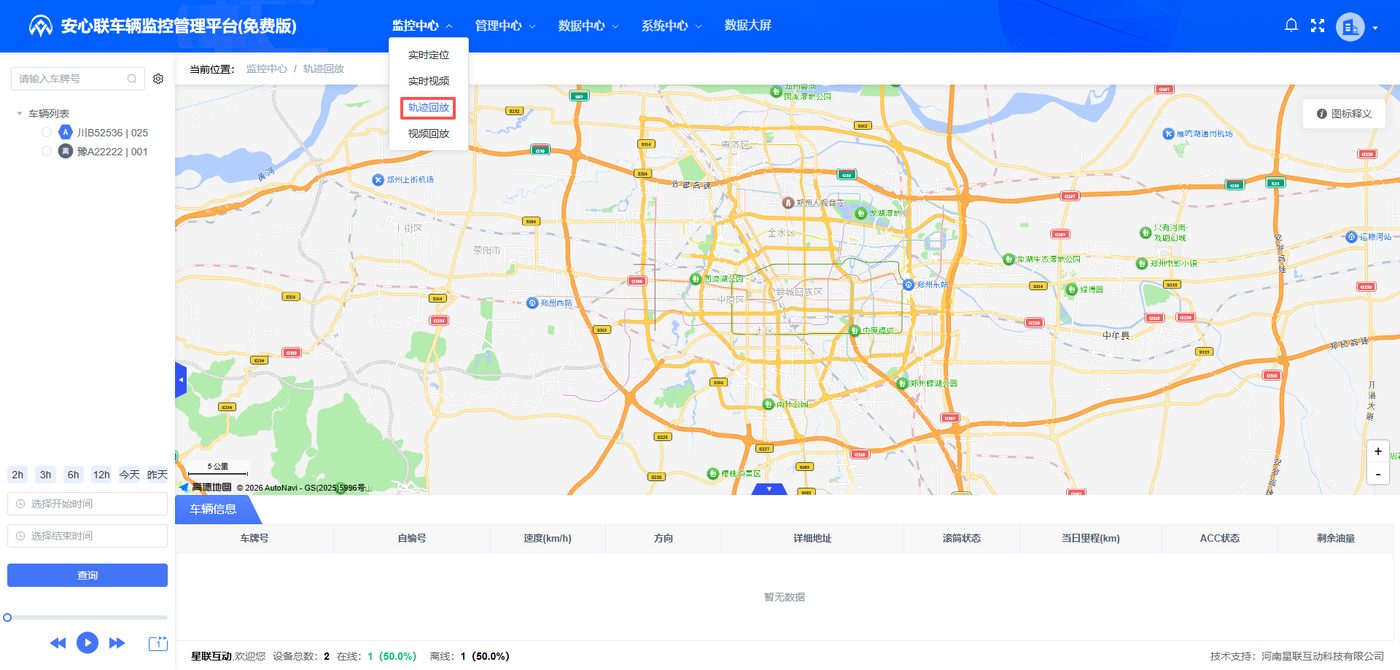
点击监控中心模块下的轨迹回放菜单,进入轨迹回放页面。页面左侧上方显示车辆列表,支持通过车牌号进行搜索,左侧下方为时间选择模块。
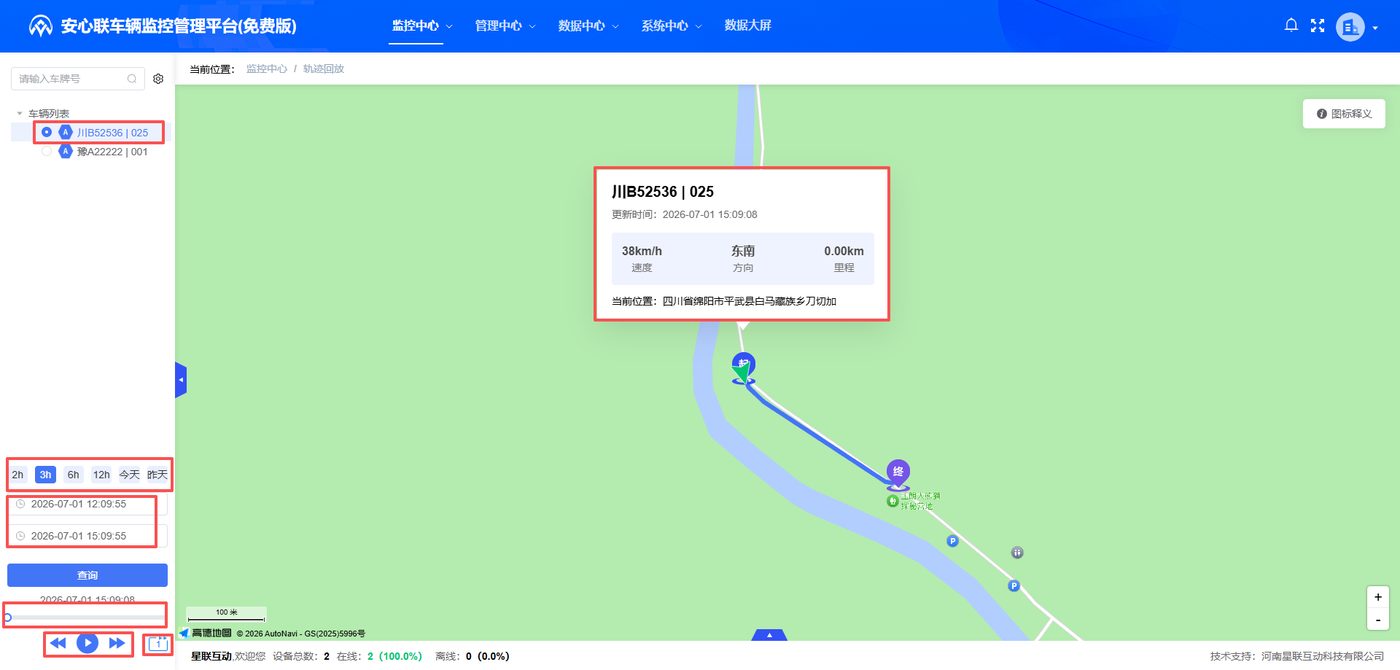
 选择要查询的车辆,点击左下方的时段选项快速选择要查询的时间段,或者输入要查询的开始时间和结束时间,点击查询按钮,即可查询该车辆在所查询时间段的历史轨迹,查询出的轨迹显示在右侧的地图上;点击左下方的播放按钮或拖动进度条,即可播放所查询的历史轨迹,车辆的实时状态以弹窗的形式跟随车辆轨迹在地图上显示。点击播放按钮左右两侧的箭头,可调整播放的速度。
管理中心
管理中心分为管理功能、报警规则和车务管理三个部分。
管理功能
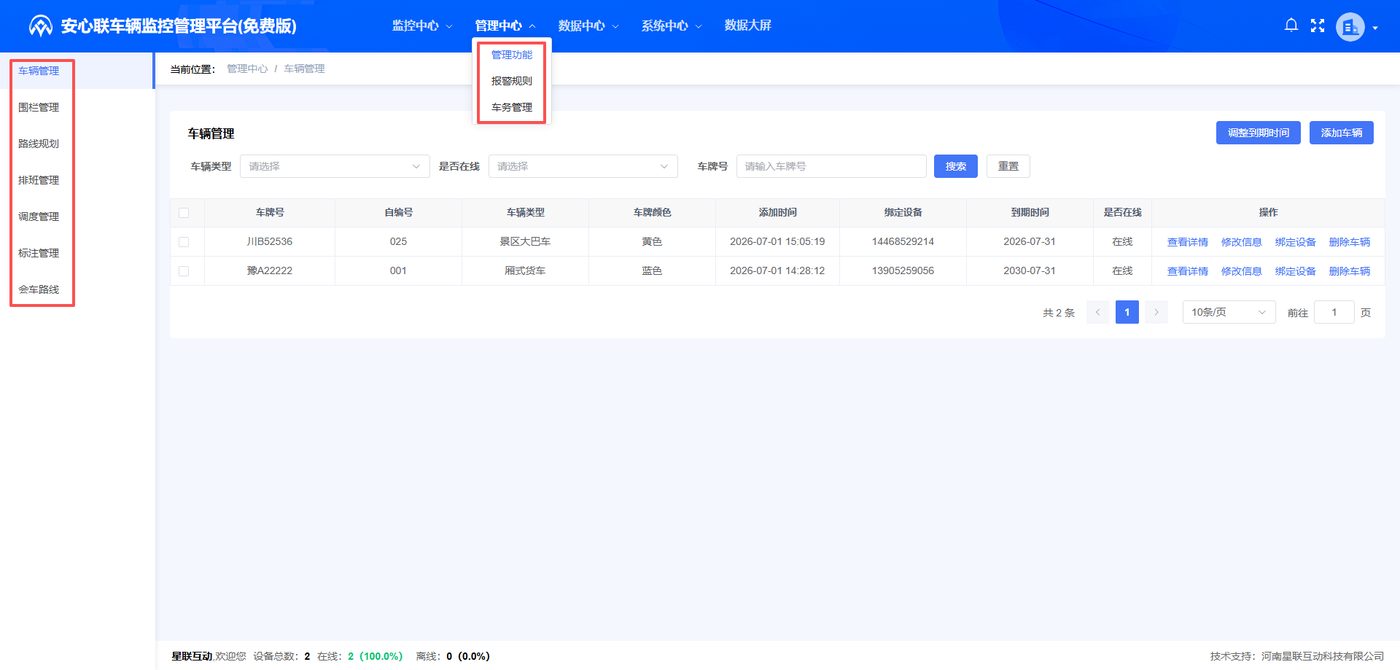
点击管理中心下的“管理功能”菜单,进入管理功能模块。分为车辆管理、围栏管理、路线规划、标注管理、排班管理、车辆调度和会车路线等部分。
车辆管理
点击车辆管理菜单,进入车辆管理页面,页面以列表的形式展示该账号能看到的所有车辆;根据所配置的权限,可以进行添加车辆、修改车辆信息、绑定设备、删除车辆以及调整车辆到期时间等操作(操作方式同系统管理员的车辆管理操作)
围栏管理
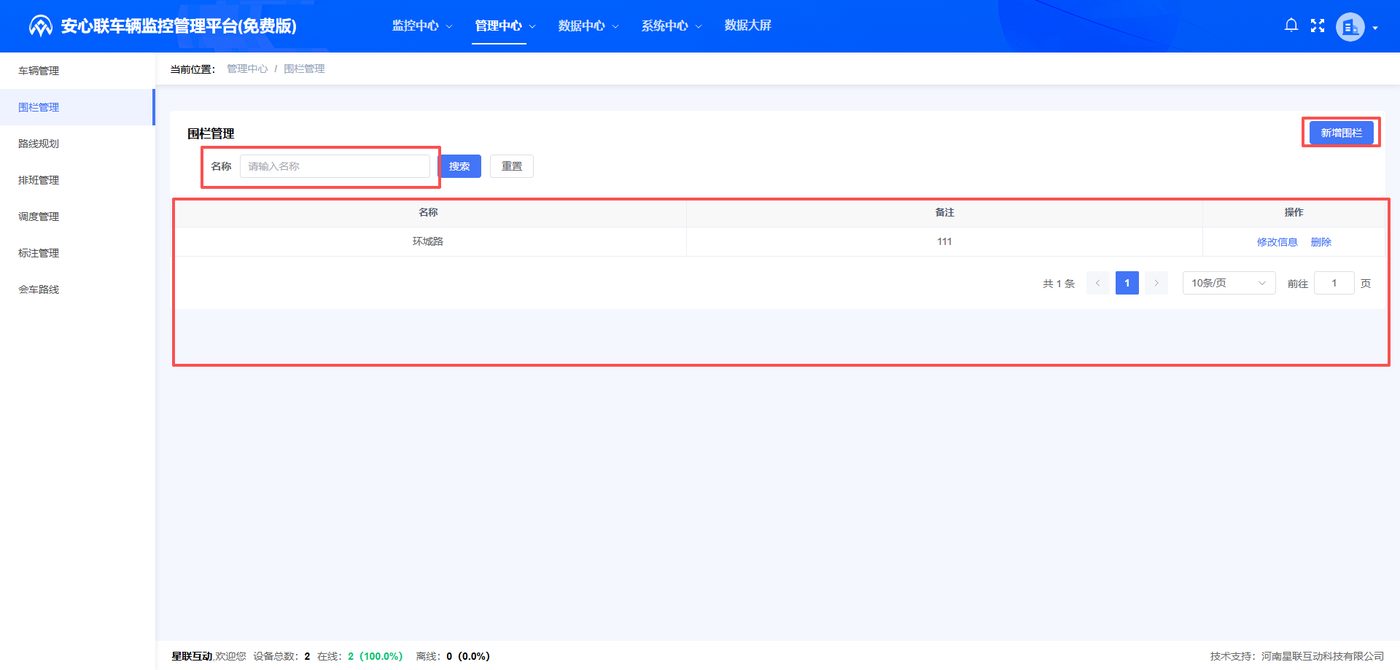
点击围栏管理菜单,进入围栏管理页面,页面以列表的形式展现该企业所添加的围栏。
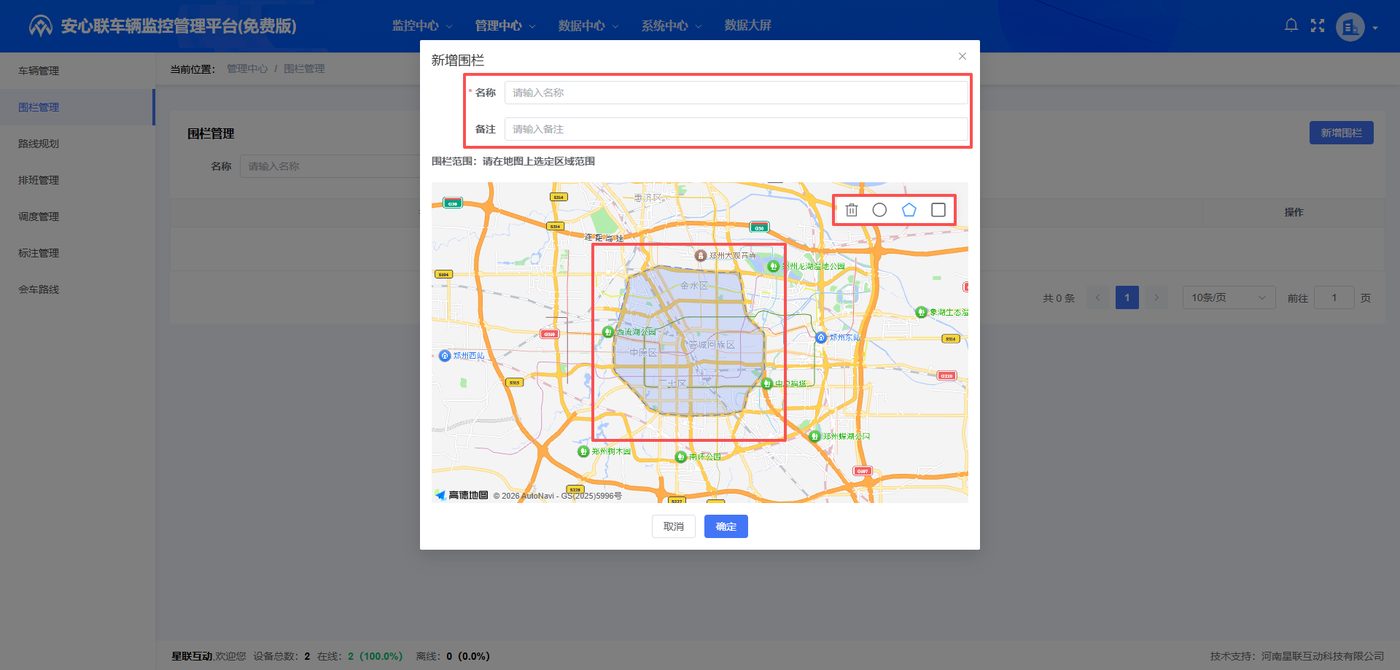
 点击新增围栏按钮,打开新增围栏的弹窗,输入围栏名称(必填)和备注,在下方地图上圈画围栏(支持圆形、多边形和方形围栏),点击下方确定按钮,即可完成新增围栏的操作。
如果围栏圈画错误,可以点击地图右上角的删除图标对错误围栏进行删除,然后选择合适的图形重新圈画。
点击新增围栏按钮,打开新增围栏的弹窗,输入围栏名称(必填)和备注,在下方地图上圈画围栏(支持圆形、多边形和方形围栏),点击下方确定按钮,即可完成新增围栏的操作。
如果围栏圈画错误,可以点击地图右上角的删除图标对错误围栏进行删除,然后选择合适的图形重新圈画。
标注管理
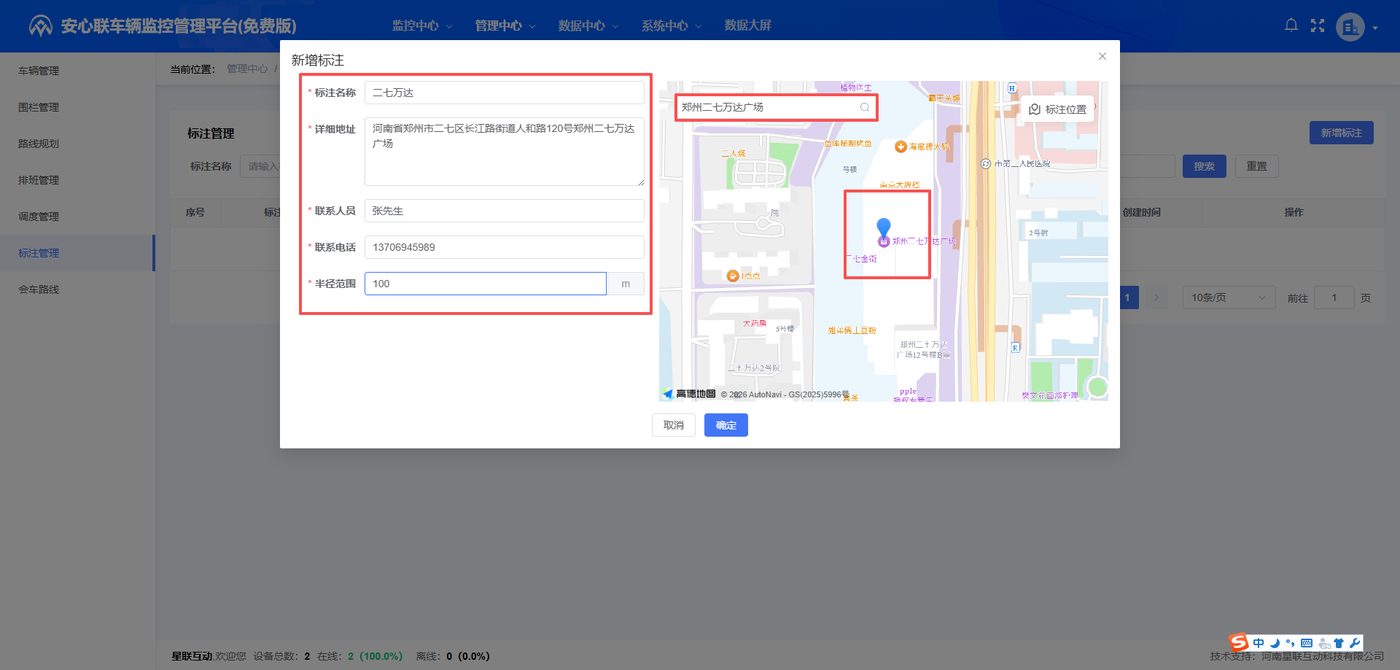
点击标注管理菜单,进入标注管理页面。页面展示该企业所添加的所有标注信息。
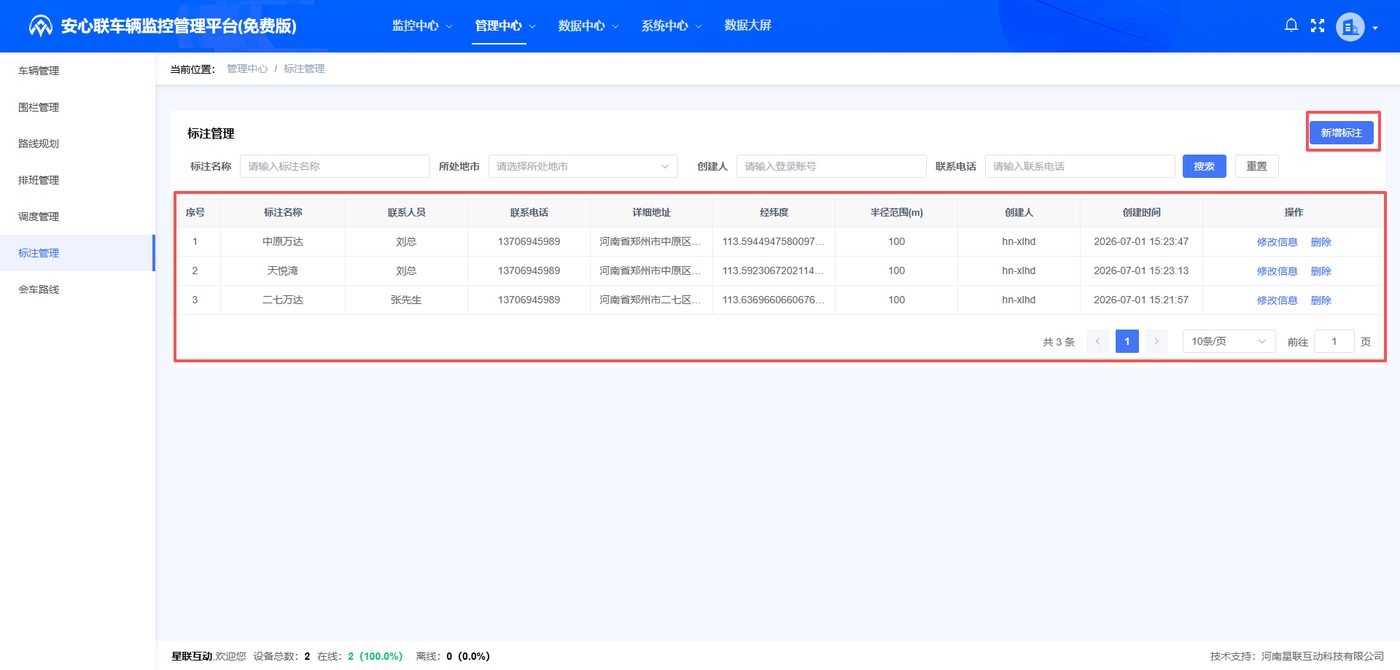 点击新增标注按钮,弹出新增标注弹窗,在左侧填写标注信息,弹窗右侧地图上选择标注点位置,点击下方确定按钮,即可完成新增标注操作
路线规划
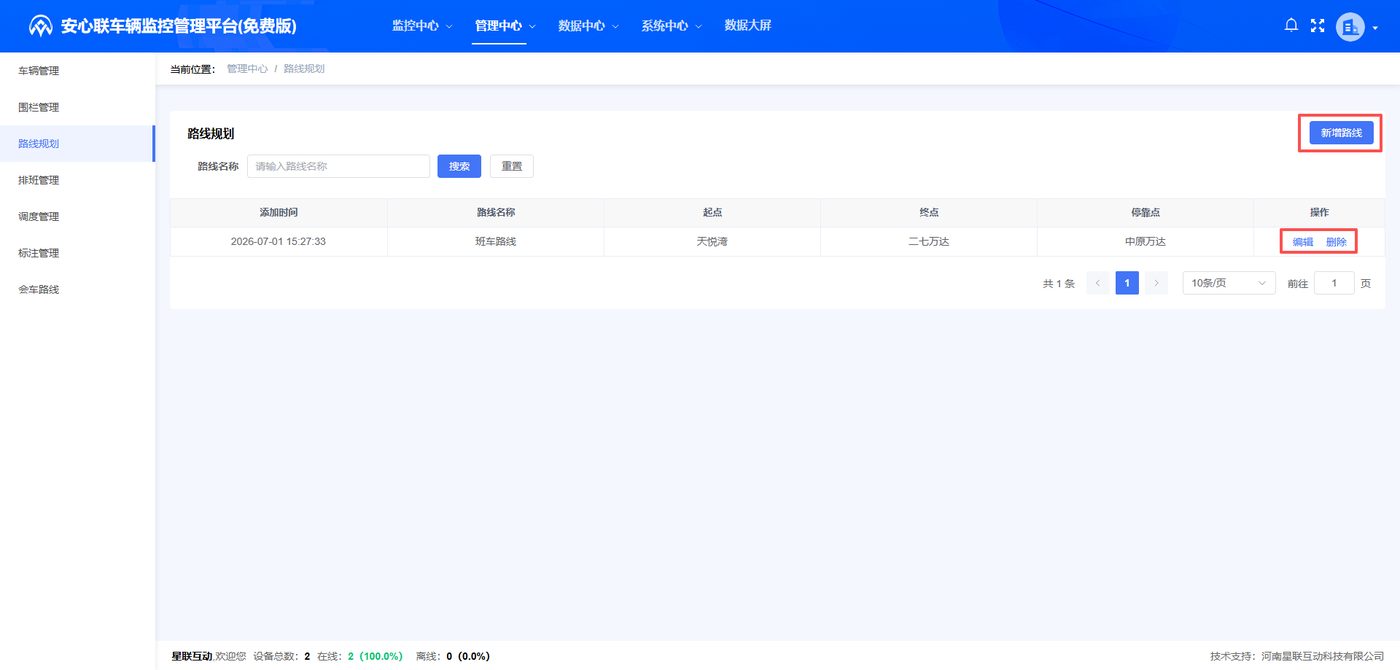
点击路线规划菜单,进入路线规划页面,页面以列表的形式展示已规划的路线,包括添加时间、路线名称、起点、终点和停靠点等信息,支持按路线名称搜索查询,列表右侧提供编辑和删除操作,点击右上角的新增路线按钮可新增路线。
新增路线
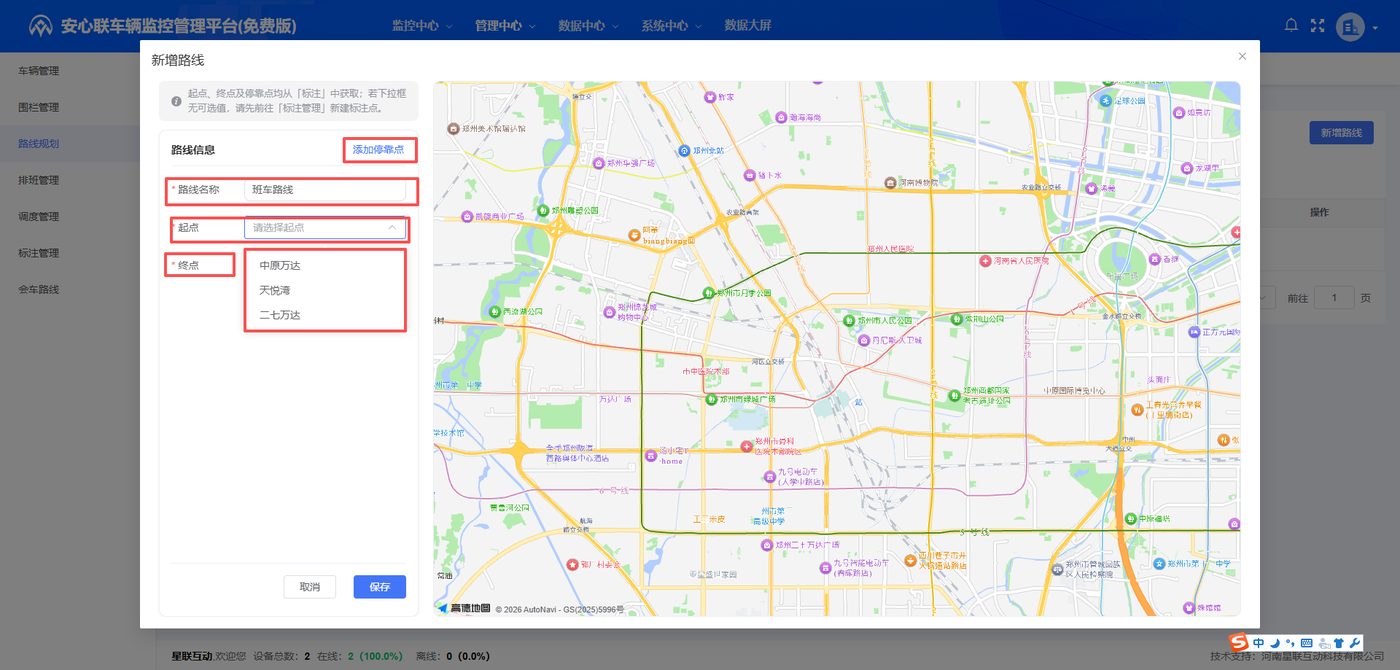
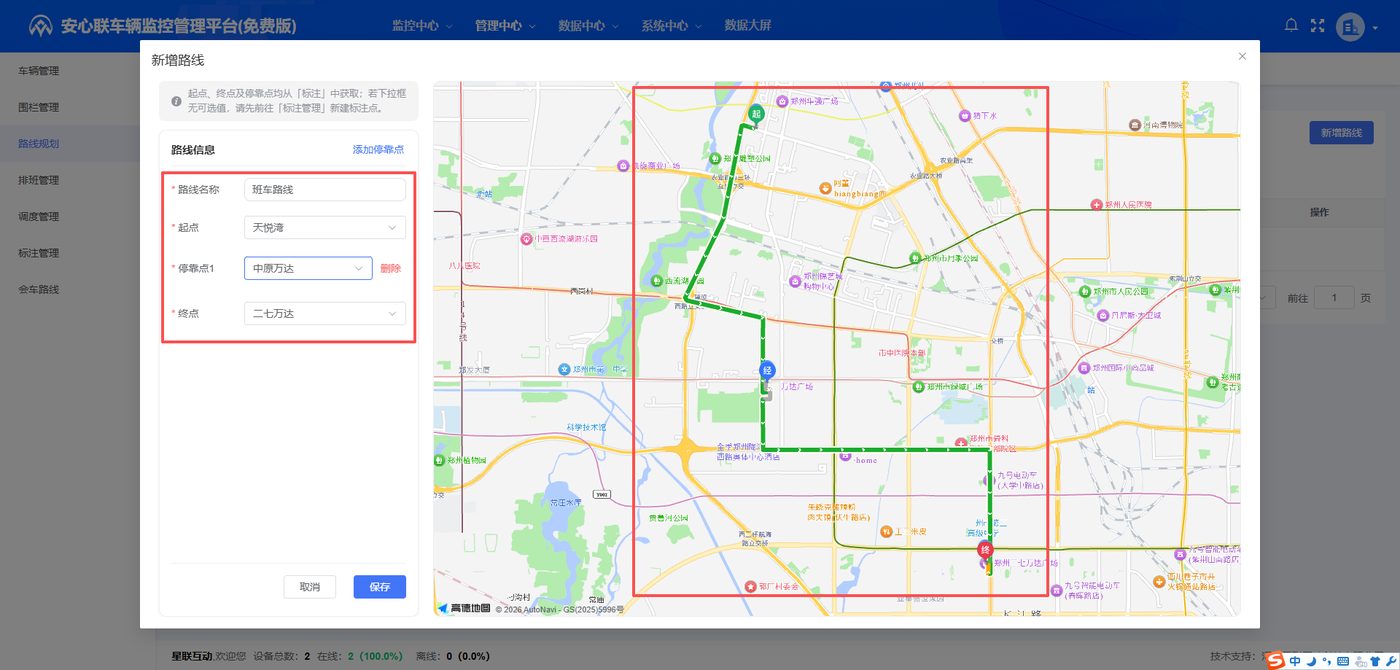
点击新增路线按钮,打开新增路线弹窗。在左侧路线信息中填写路线名称(必填),依次选择起点(必填)、停靠点(可选,可添加多个)和终点(必填),下拉框中的选项来源于标注管理中添加的标注点(若下拉框中无对应值,需先在标注管理中新增标注);选择完成后,右侧地图上会自动绘制出对应的行驶路线。确认无误后点击保存按钮,即可完成路线的新增操作。
排班管理
点击排班管理菜单,进入排班管理页面,页面以列表的形式展示车辆的排班信息,包括工作日期、车牌号、工作时间和行驶路线等,支持按车牌号、工作日期和行驶路线进行搜索查询,列表右侧提供编辑和删除操作。
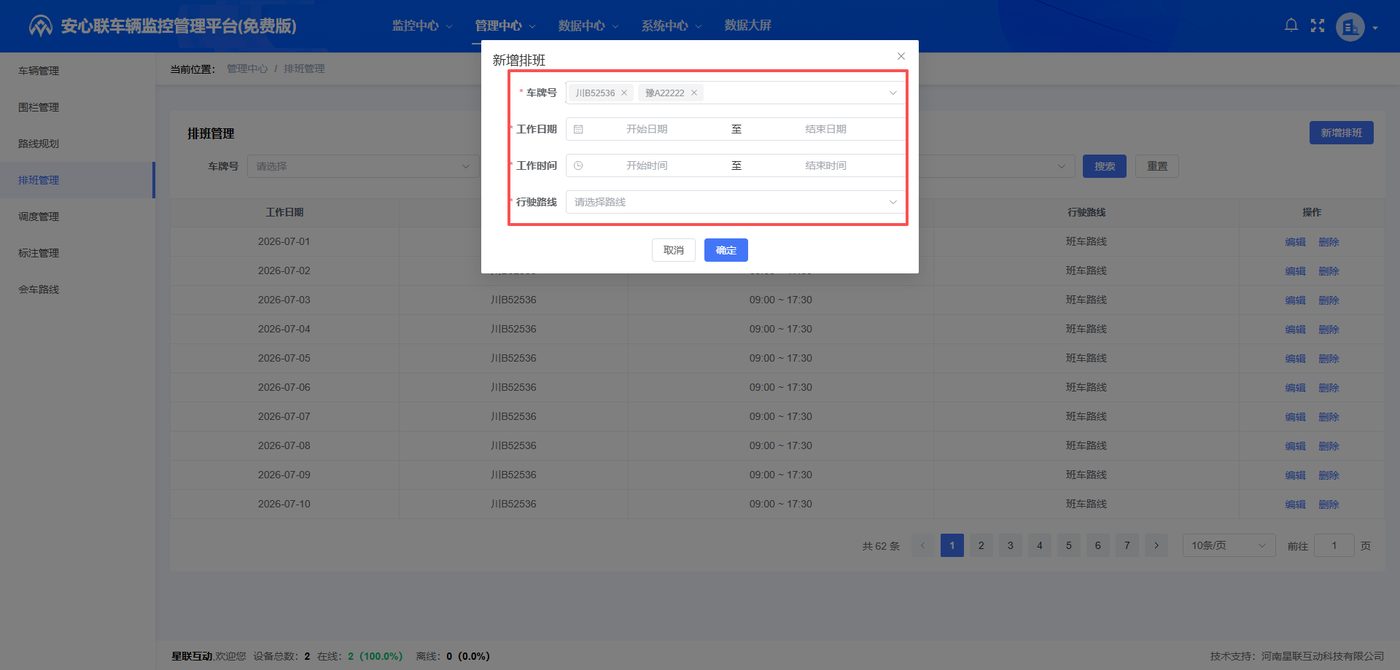
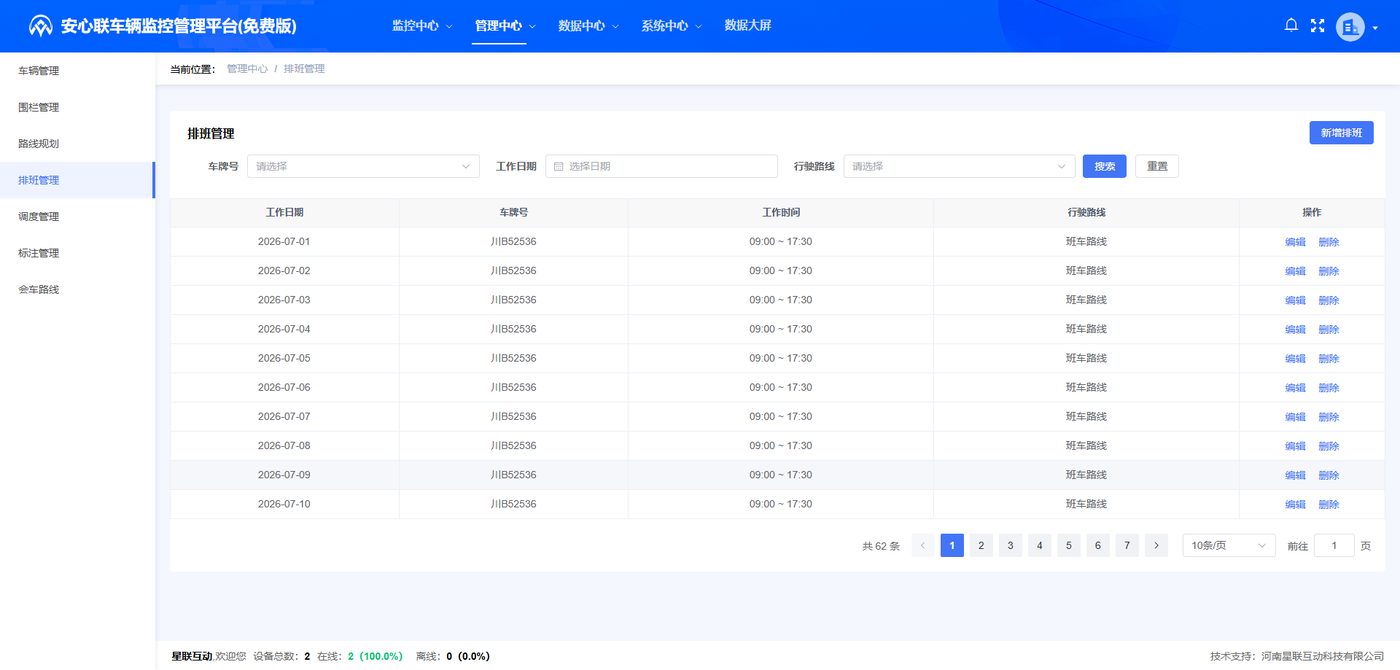 点击右上角的新增排班按钮,打开新增排班弹窗,选择车牌号(必填,支持多选)、设置工作日期(开始日期至结束日期)和工作时间(开始时间至结束时间)、选择行驶路线(必填),点击确定按钮,即可完成排班的创建。
调度管理
点击调度管理菜单,进入调度管理页面,页面以列表的形式展示下发给车辆的调度信息,包括调度时间、车牌号、调度指令、行驶路线和完成时间等,支持按车牌号、日期和行驶路线进行搜索查询,列表右侧提供完成和撤销操作。
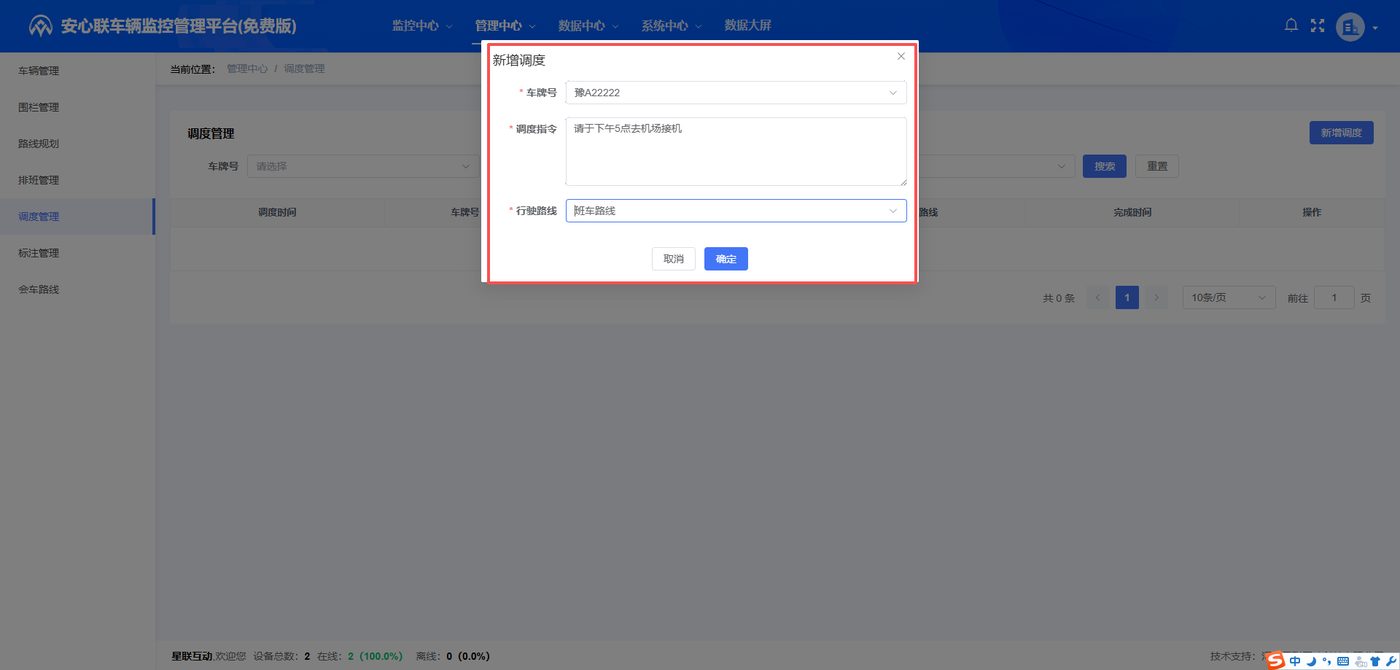
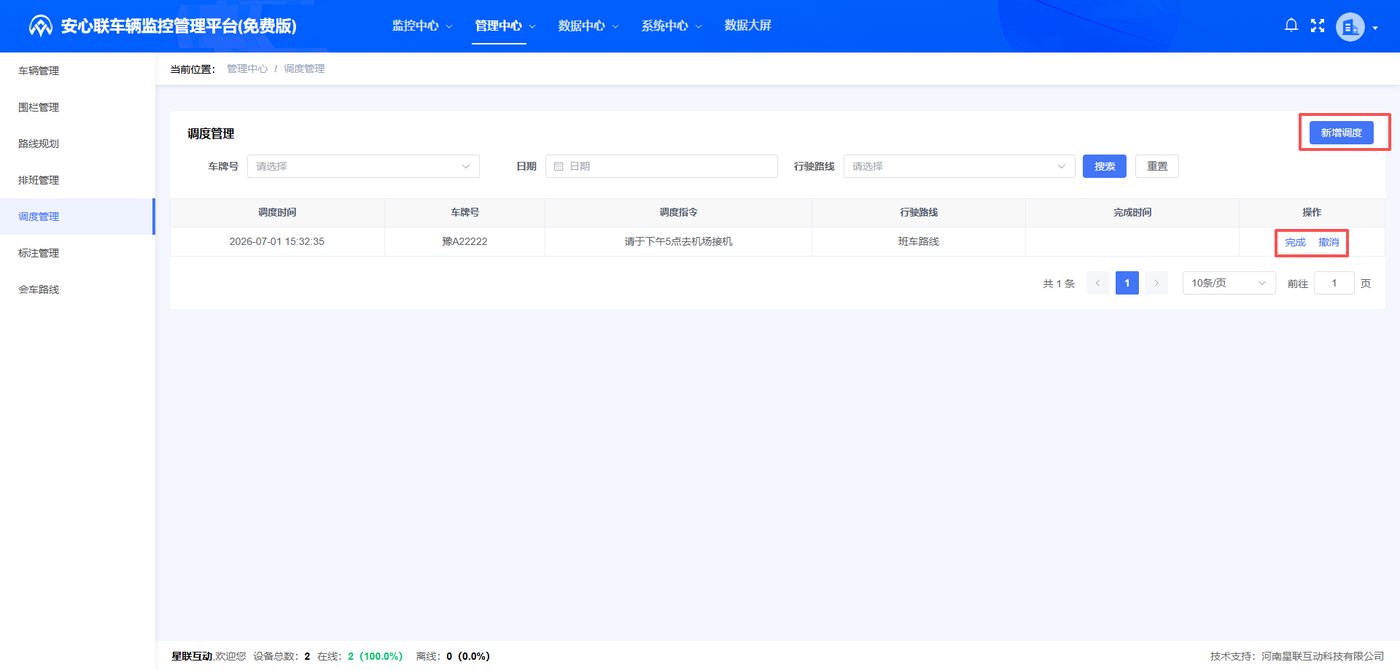 点击右上角的新增调度按钮,打开新增调度弹窗,选择车牌号(必填)、填写调度指令(必填)、选择行驶路线(必填),点击确定按钮,即可完成调度任务的创建,调度信息下发后可在列表中跟踪其完成情况。
会车路线
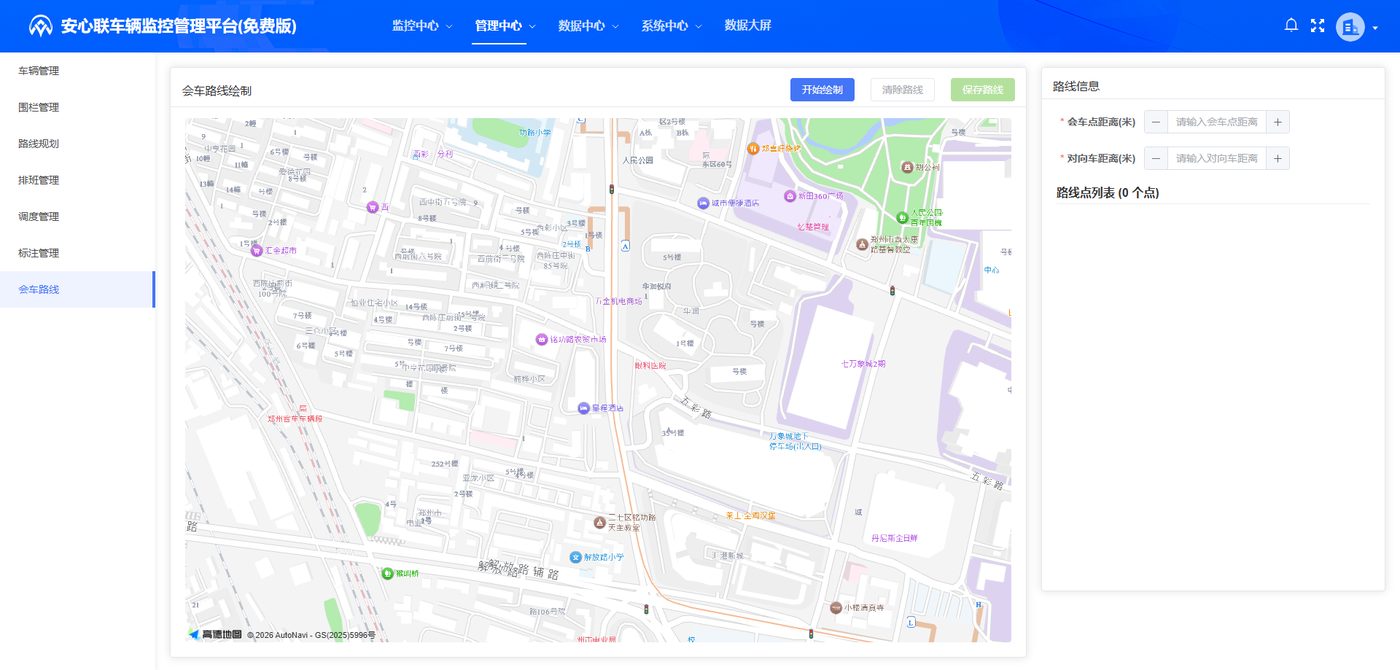
点击会车路线菜单,进入会车路线绘制页面。页面左侧为地图区域,上方提供开始绘制、删除路线和保存路线按钮;右侧为路线信息面板,可设置会车点距离(米)和对向车距离(米),下方显示路线点列表。点击开始绘制按钮后,在地图上依次点击绘制路线点,绘制完成后点击保存路线按钮,即可完成会车路线的绘制。
报警规则
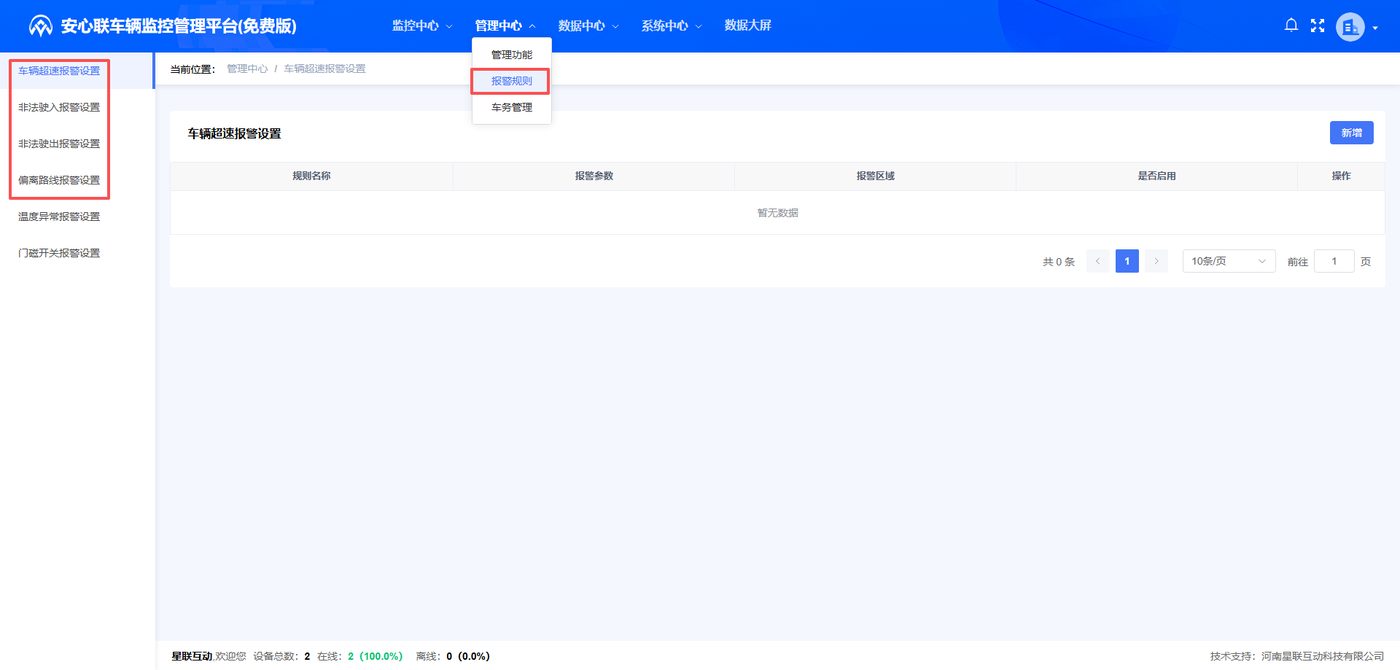
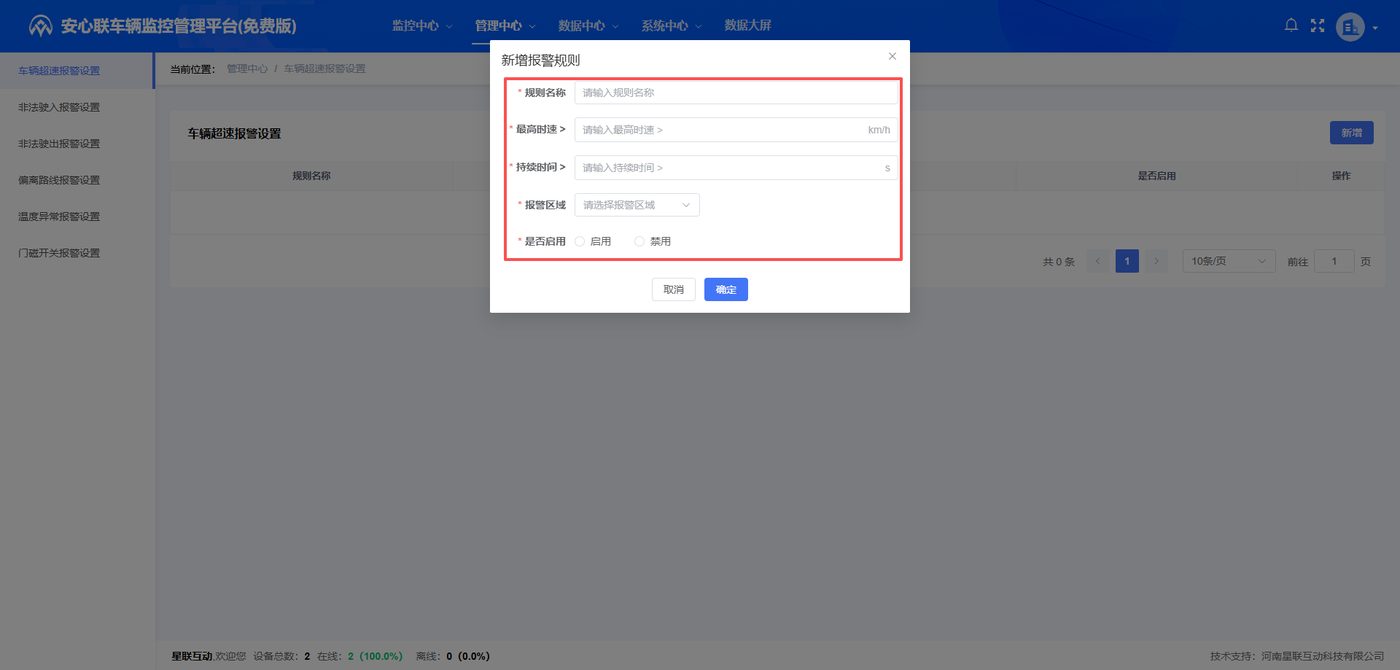
点击管理中心下的“报警规则”菜单,进入报警规则设置页面。左侧为报警设置分类,包括车辆超速报警设置、非法进入报警设置、非法驶出报警设置、偏离路线报警设置、温度异常报警设置、主动安全报警设置和门磁开关报警设置等。以车辆超速报警设置为例:页面以列表的形式展示已添加的报警规则,包括规则名称、报警参数、报警区域和是否启用等信息,点击右上角的新增按钮,打开新增报警规则弹窗,填写规则名称(必填),设置最高时速(km/h)和持续时间(秒),选择报警区域并设置是否启用,点击确定按钮,即可完成超速报警规则的添加。
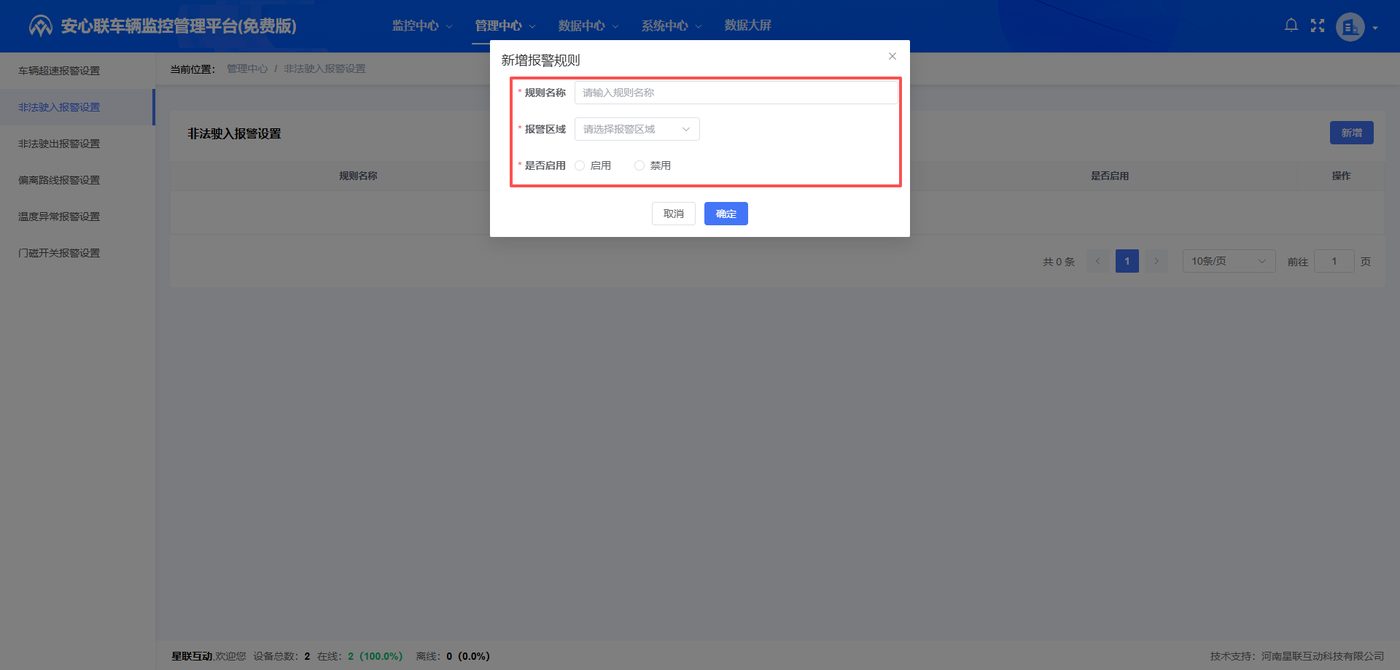
 非法进入报警设置和非法驶出报警设置:分别点击左侧对应的菜单进入设置页面。点击右上角的新增按钮,打开新增报警规则弹窗,填写规则名称(必填),在报警区域下拉框中选择已添加的围栏区域,设置是否启用,点击确定按钮,即可完成报警规则的添加。启用后,车辆非法进入(或驶出)所选报警区域时,系统将产生对应的报警记录。温度异常、主动安全、门磁开关等其他报警项的设置方式与此类似。
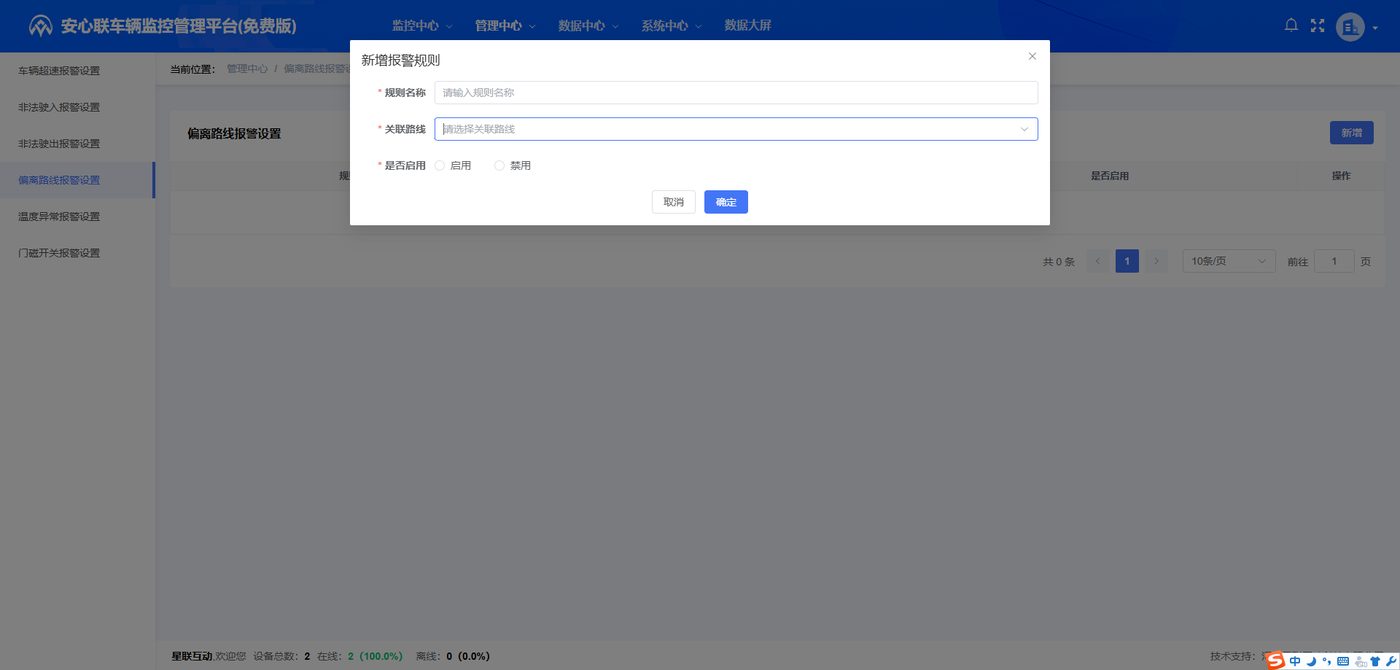
 偏离路线报警设置:点击左侧的“偏离路线报警设置”菜单,进入偏离路线报警设置页面。点击右上角的新增按钮,打开新增报警规则弹窗,填写规则名称(必填),在关联路线下拉框中选择已规划好的行驶路线,设置是否启用,点击确定按钮,即可完成偏离路线报警规则的添加。启用后,车辆行驶过程中偏离所选路线时,系统将产生对应的报警记录。
车务管理
保险管理
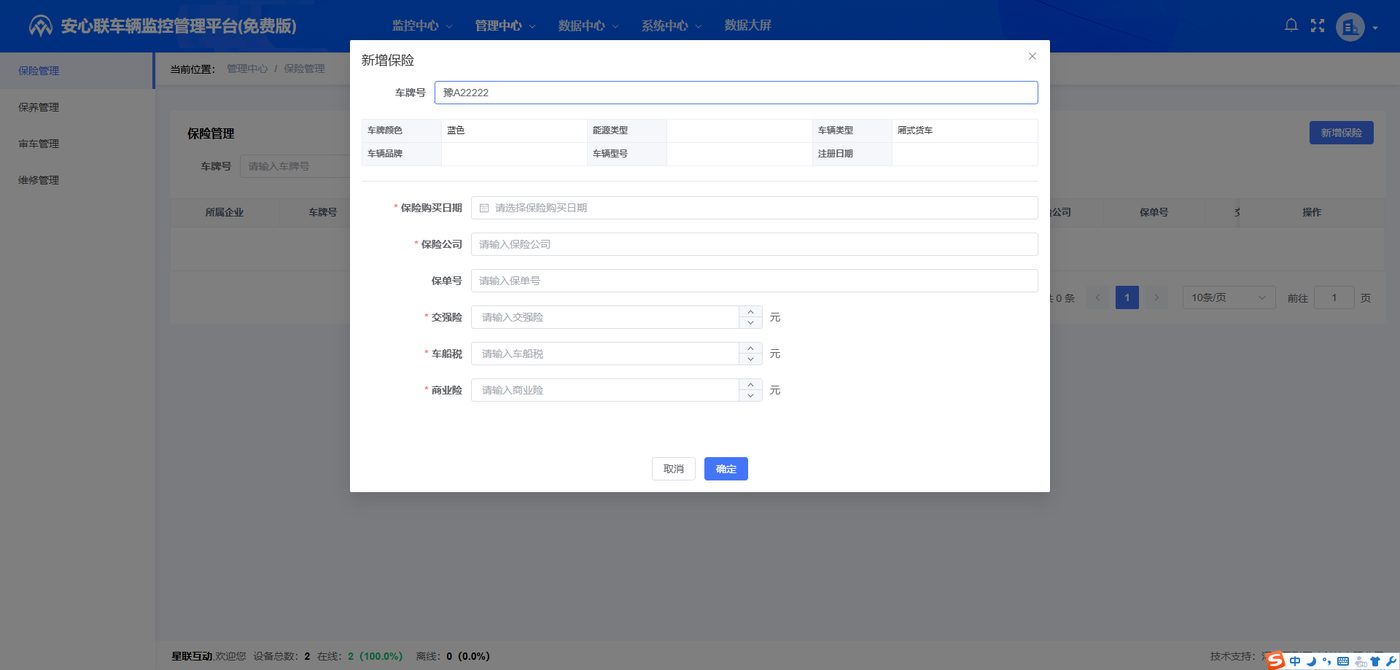
点击车务管理下的“保险管理”菜单,进入保险管理页面,页面以列表的形式展示车辆的保险信息,支持按车牌号搜索,点击右上角的新增保险按钮可添加保险记录。点击新增保险按钮,打开新增保险弹窗,输入车牌号(系统自动联想匹配车辆),选择保险购买日期、填写保险公司和保单号、输入交强险、车船税和商业险金额,点击确定按钮,即可完成保险记录的添加。
保养管理
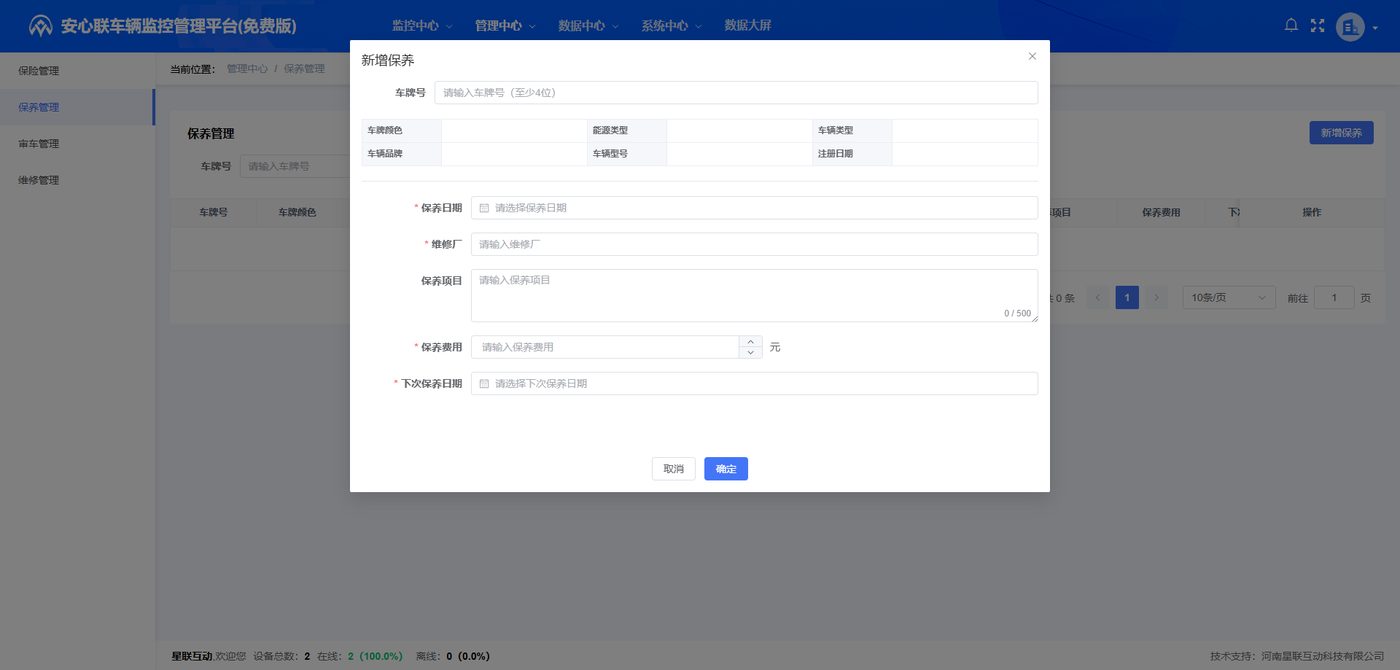
点击车务管理下的“保养管理”菜单,进入保养管理页面,页面以列表的形式展示车辆的保养记录,支持按车牌号搜索,点击右上角的新增保养按钮可添加保养记录。点击新增保养按钮,打开新增保养弹窗,输入车牌号(系统自动联想匹配车辆),选择保养日期、填写维修厂和保养项目、输入保养费用并选择下次保养日期,点击确定按钮,即可完成保养记录的添加。
审车管理
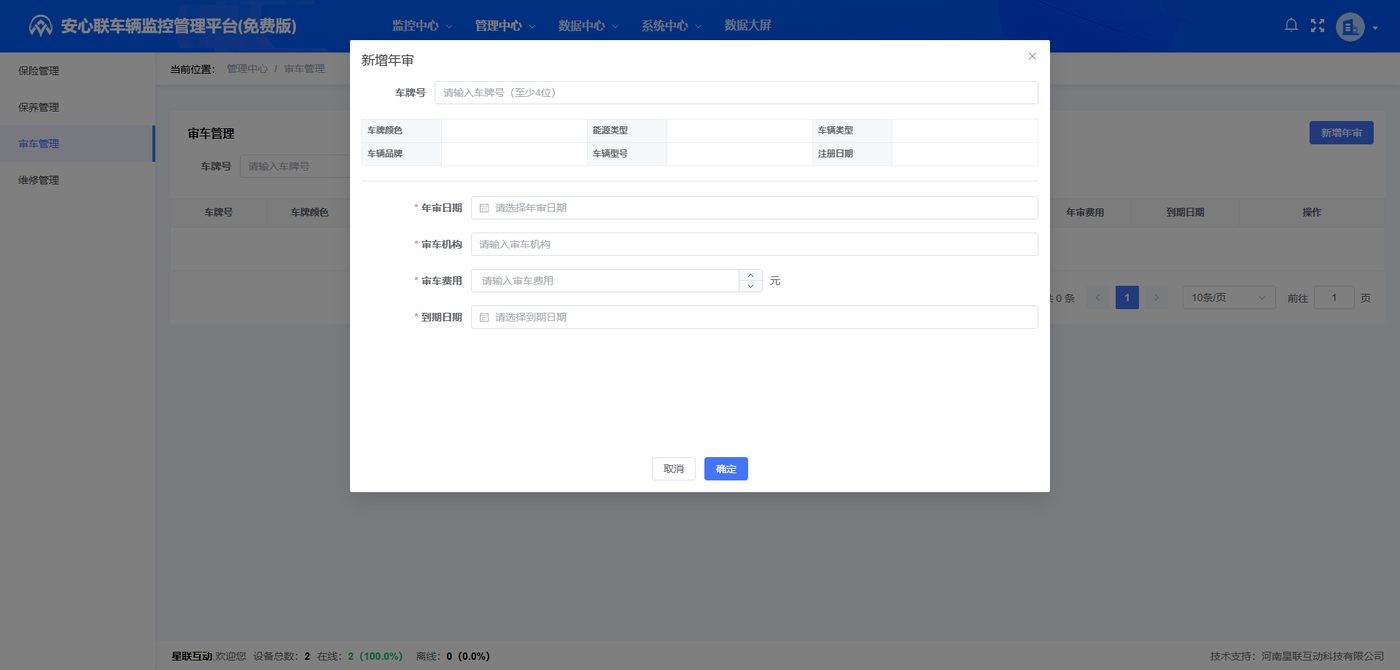
点击车务管理下的“审车管理”菜单,进入审车管理页面,页面以列表的形式展示车辆的年审记录,包括车牌号、车辆颜色、年审费用、到期日期等信息,支持按车牌号搜索,点击右上角的新增年审按钮可添加年审记录。点击新增年审按钮,打开新增年审弹窗,输入车牌号(系统自动联想匹配车辆),选择年审日期、填写审车机构、输入审车费用并选择到期日期,点击确定按钮,即可完成年审记录的添加。
维修管理
点击车务管理下的“维修管理”菜单,进入维修管理页面,页面以列表的形式展示车辆的维修记录,包括车牌号、车辆颜色、维修项目、维修费用等信息,支持按车牌号搜索,点击右上角的新增维修按钮可添加维修记录。
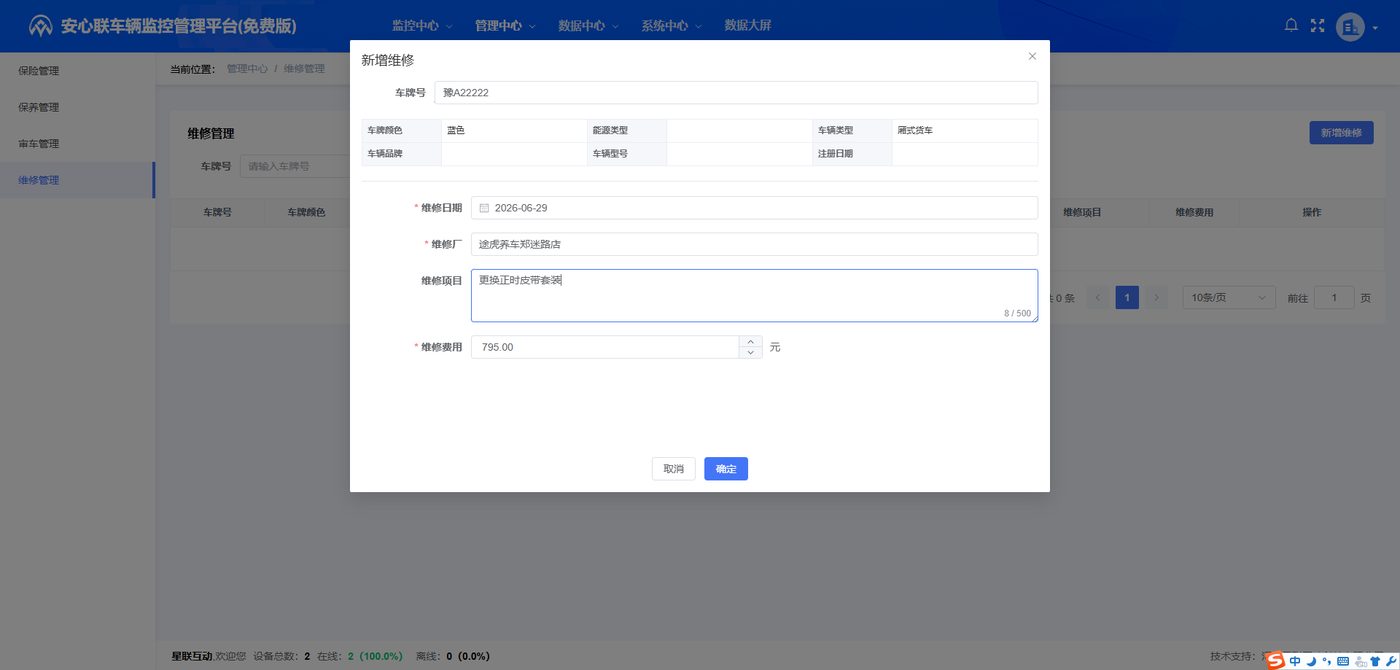
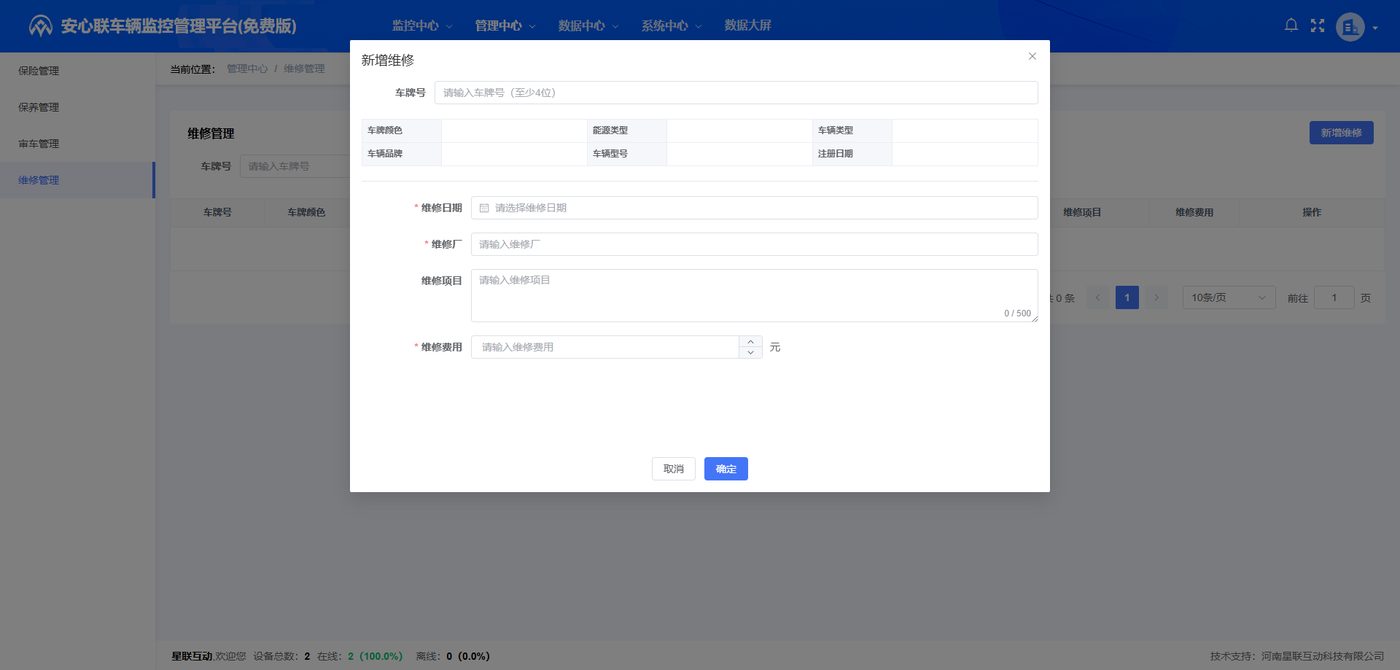 点击新增维修按钮,打开新增维修弹窗,输入车牌号(至少4位,系统自动联想匹配车辆,并显示车辆的颜色、号牌类型、车辆类型、品牌、编号和注册日期等信息),选择维修日期、填写维修厂和维修项目、输入维修费用,点击确定按钮,即可完成维修记录的添加。
数据中心
数据记录
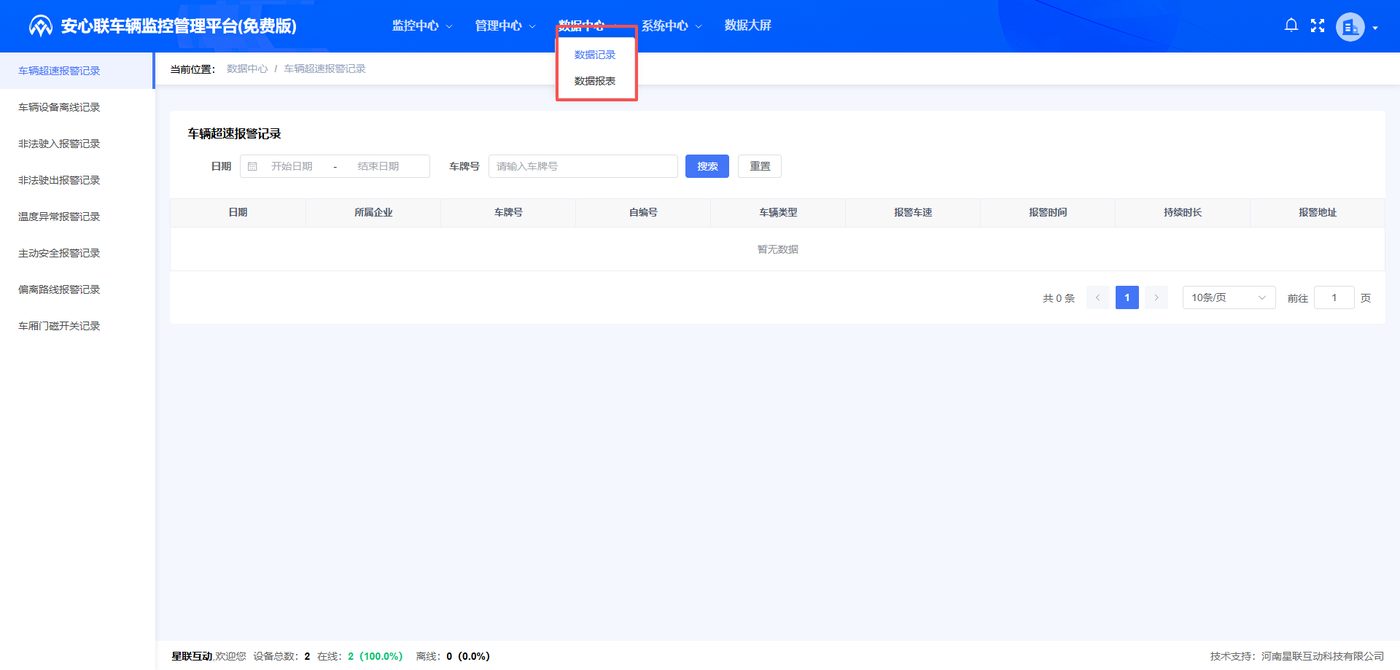
数据中心分为数据记录和数据报表两个功能菜单。点击“数据记录”菜单,进入数据记录页面,左侧为各类报警及记录分类,包括车辆超速报警记录、车辆设备离线记录、非法进入报警记录、非法驶出报警记录、温度异常报警记录、主动安全报警记录、偏离路线报警记录和车辆门磁开关记录等。以车辆超速报警记录为例:页面支持按日期范围和车牌号进行搜索,列表中展示日期、所属企业、车牌号、自编号、车辆类型、报警车速、报警时间、持续时长和报警地址等信息,方便用户查询和追溯车辆的历史报警情况。
数据报表
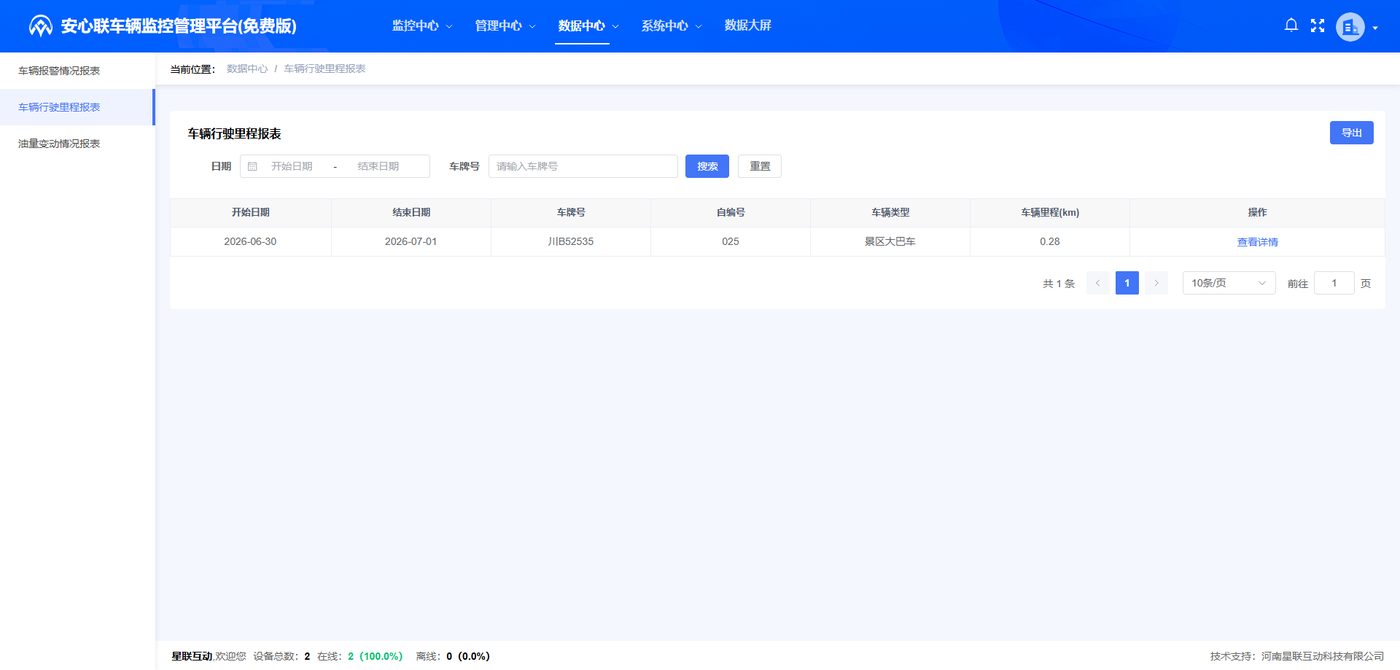
点击数据中心下的“数据报表”菜单,进入数据报表页面。左侧为报表分类,包括车辆行驶里程报表、油量变动情况报表等。以车辆行驶里程报表为例:选择日期范围并输入车牌号后点击搜索,列表中展示该时间段内车辆的开始日期、结束日期、车牌号、自编号、车辆类型和车辆里程等信息;点击列表右侧的“查看详情”可查看该车辆里程的明细数据;点击右上角的导出按钮,可将报表导出为表格文件。
系统中心
系统中心包含角色管理、员工管理和消息中心三个功能菜单,主要用于对企业内部账号及其权限进行管理,并集中查看系统产生的各类消息。
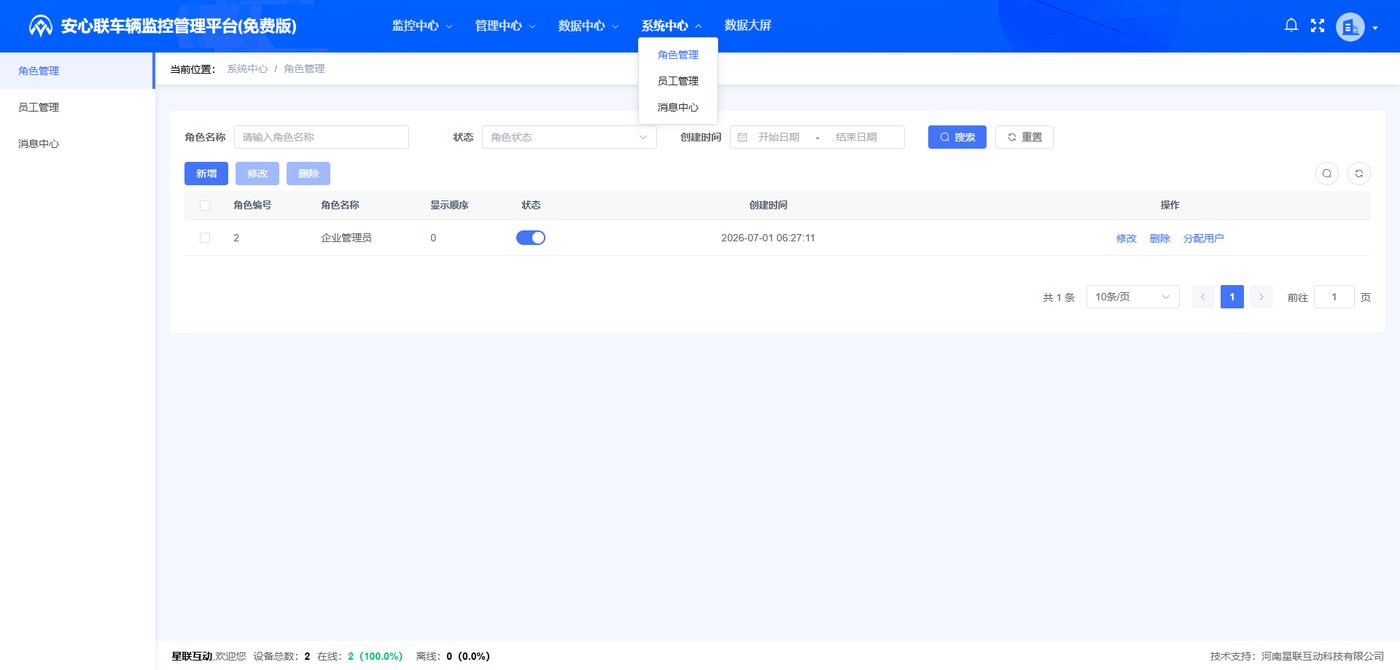
角色管理
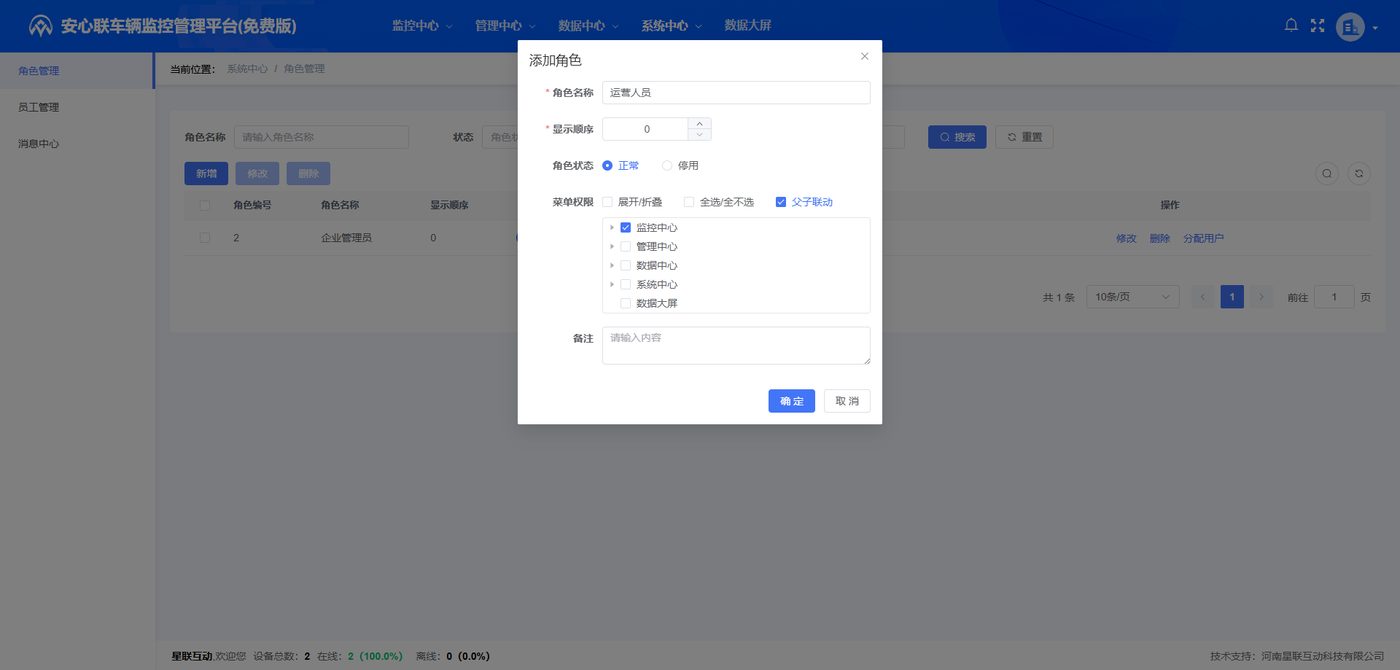
点击系统中心下的“角色管理”菜单,进入角色管理页面。页面以列表的形式展示系统中已创建的角色,包括角色编号、角色名称、显示顺序、状态和创建时间等信息,支持通过角色名称、角色状态和创建时间进行搜索查询;列表上方提供新增、修改、删除按钮,列表右侧提供修改、删除和分配用户等操作。 点击新增按钮,打开添加角色弹窗,填写角色名称(必填)和显示顺序,选择角色状态(正常/停用),在菜单权限树中勾选该角色可访问的功能菜单(支持展开/折叠、全选/全不选和父子联动),填写备注后点击确定按钮,即可完成角色的创建。
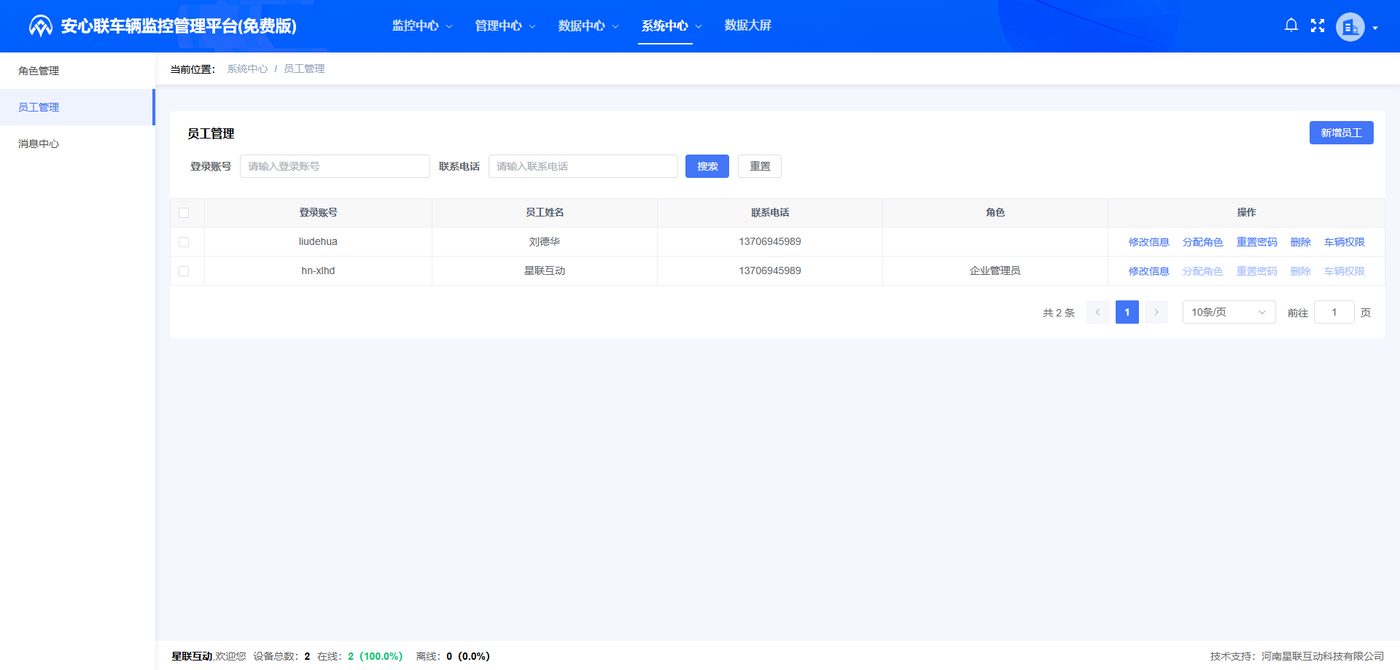
员工管理
点击系统中心下的“员工管理”菜单,进入员工管理页面。页面以列表的形式展示该企业下的员工信息,包括登录账号、员工姓名、联系电话和所属角色等,支持通过登录账号和联系电话进行搜索查询;列表右侧提供修改信息、分配角色、重置密码、删除和车辆权限等操作按钮。
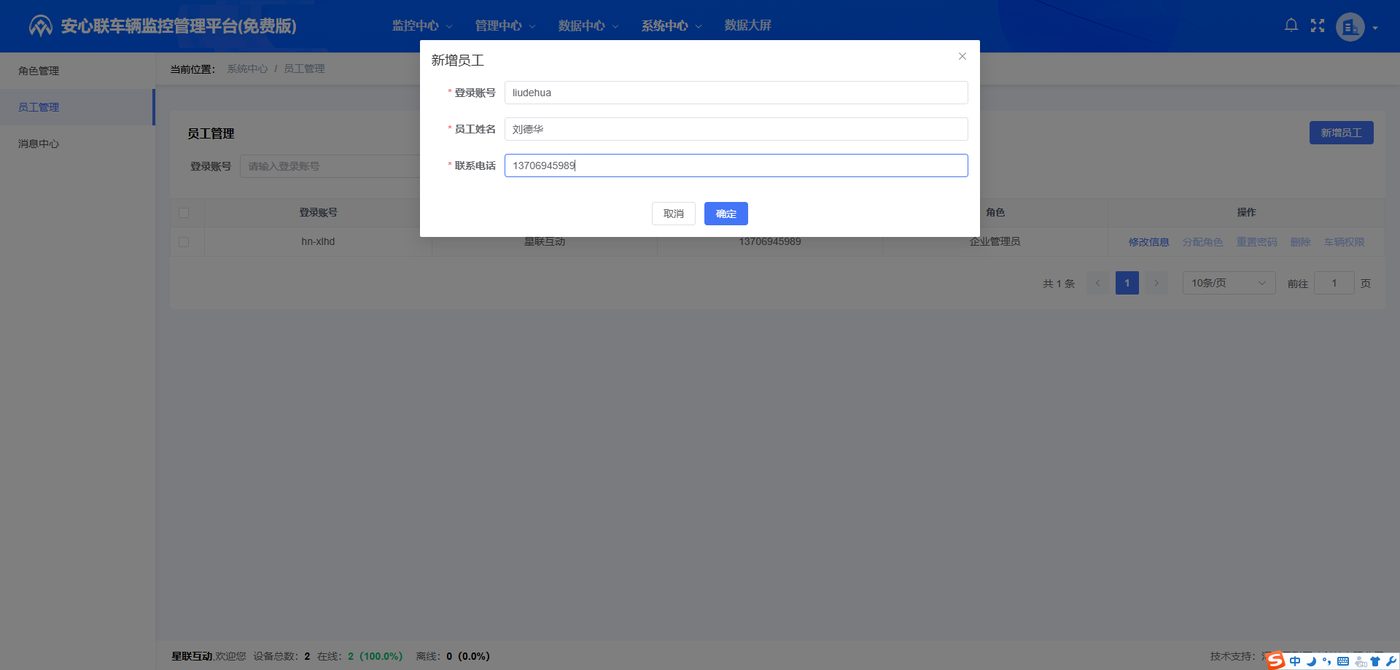
新增员工
点击新增员工按钮,打开新增员工弹窗,填写登录账号(必填)、员工姓名(必填)和联系电话(必填),点击确定按钮,即可完成新增员工的操作。员工创建完成后,可通过列表右侧的“分配角色”为其分配角色,通过“车辆权限”为其分配可查看的车辆。
分配角色
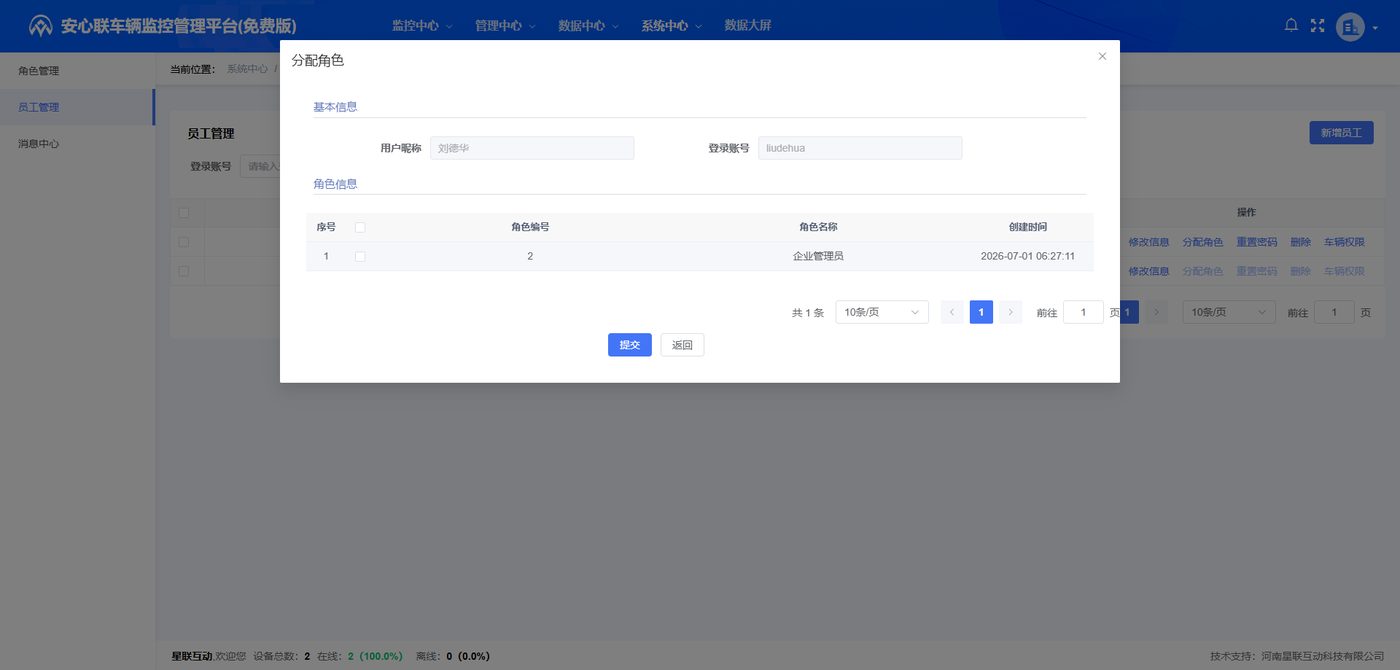
点击员工列表右侧的“分配角色”,打开分配角色弹窗。弹窗上方为该员工的基本信息(用户昵称和登录账号),下方角色信息列表中列出系统内已创建的角色,勾选要分配给该员工的角色,点击提交按钮,即可完成角色分配操作。分配角色后,该员工将拥有对应角色所配置的功能权限。点击返回按钮可关闭弹窗。
分配车辆权限
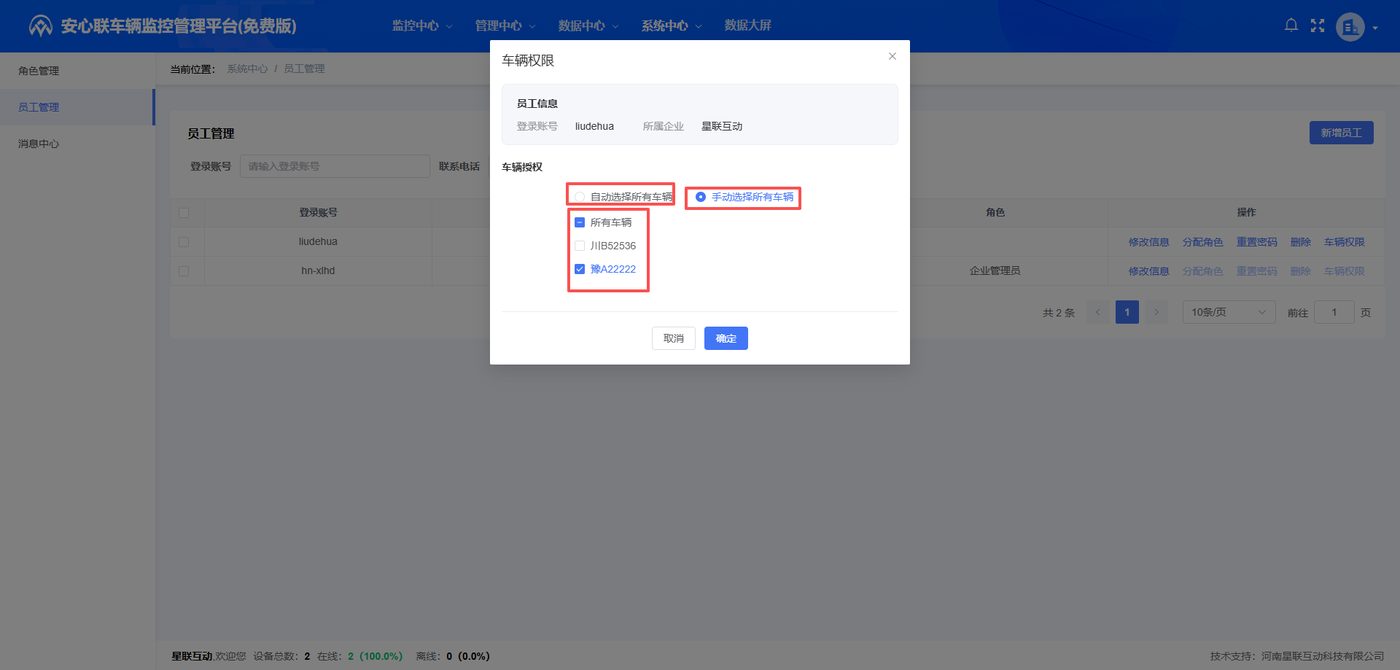
点击员工列表右侧的“车辆权限”,打开车辆权限弹窗。弹窗上方显示该员工的登录账号和所属企业信息;车辆权限支持“自动选择所有车辆”和“手动选择所有车辆”两种方式,选择手动方式后,可在下方列表中勾选需要授权的车辆(可勾选“所有车辆”,也可单独勾选具体车辆)。设置完成后点击确定按钮,即可完成车辆权限的分配,该员工登录后只能查看被授权的车辆。
消息中心
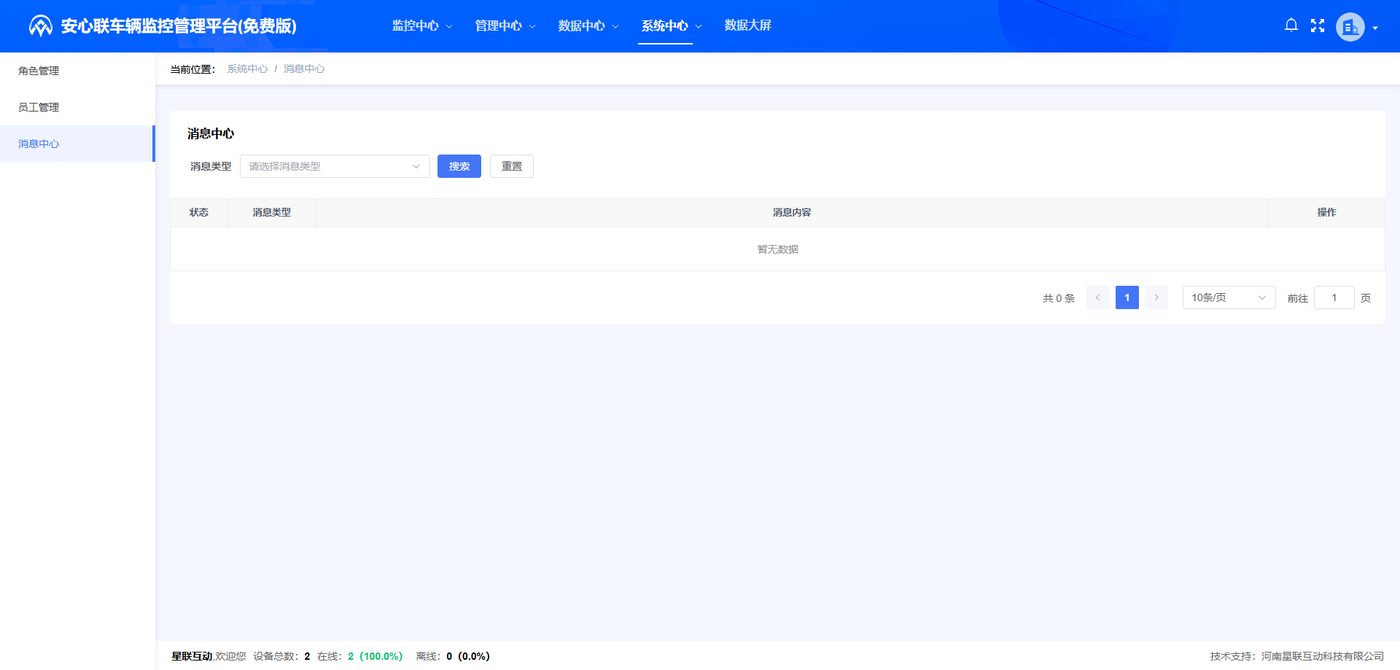
点击系统中心下的“消息中心”菜单,进入消息中心页面。页面以列表的形式展示系统产生的各类消息,支持通过消息类型进行筛选查询,列表中展示消息的状态、消息类型和消息内容等信息,方便用户及时了解和处理相关的报警及提醒消息。
数据大屏
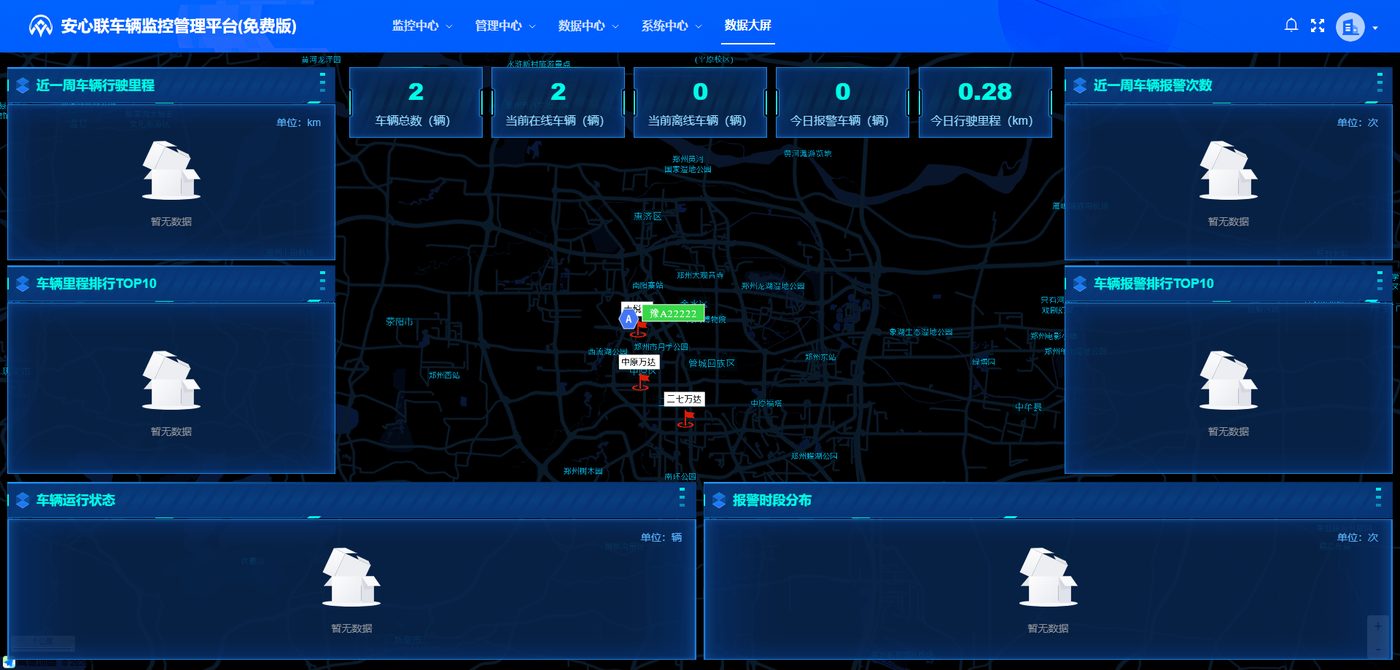
点击顶部导航的“数据大屏”菜单,进入数据大屏页面。大屏以深色风格集中展示平台的整体运行情况:顶部为车辆总数、当前在线车辆、当前离线车辆、今日报警车辆、今日行驶里程等汇总指标;中间为车辆分布地图,直观展示车辆的实时位置;四周分别为近一周车辆行驶里程、近一周车辆报警次数、车辆里程排行TOP10、车辆报警排行TOP10、车辆运行状态以及报警时段分布等统计图表,方便管理人员一目了然地掌握平台的整体运营态势。
修改密码
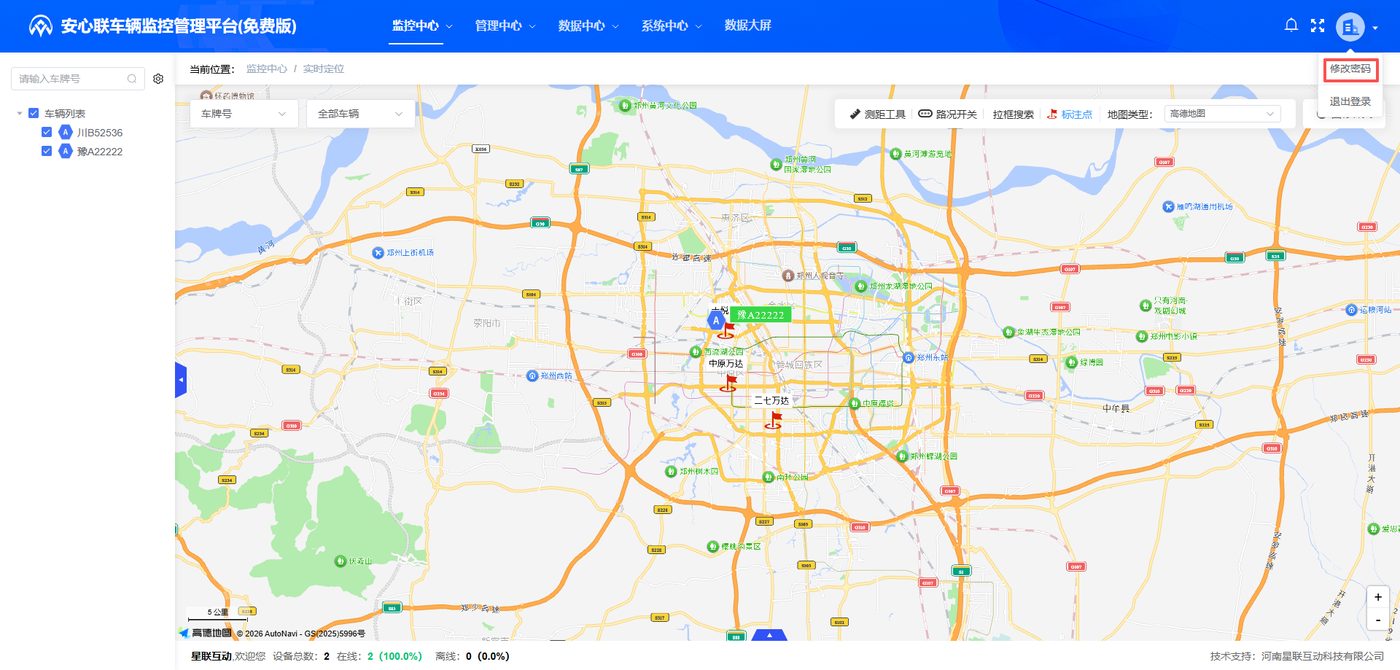
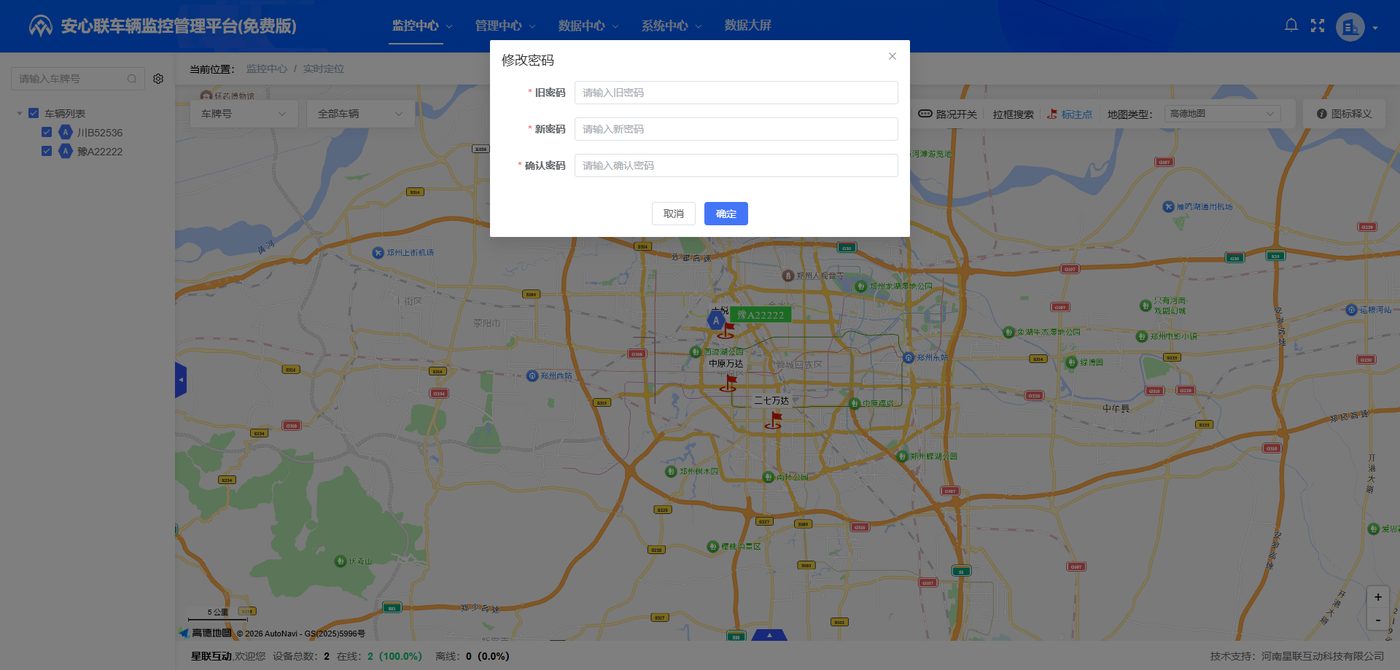
点击页面右上角的用户头像,在下拉菜单中选择“修改密码”,打开修改密码弹窗。输入原始密码(必填)、新密码(必填)和确认新密码(必填),点击确定按钮,即可完成登录密码的修改操作。密码修改成功后,系统会自动退出到登录页,需要使用新密码重新登录。
下载手册
下载 PDF 操作手册(免费版完整版) — 建议在电脑端保存后查看。
如需了解免费版能力与一键部署,请访问 免费版介绍页。